Computer / Laptops
Benutzerhandbuch für HP OmniBook Ultra Flip Copilot+ PC OLED 14-FH0000ND
Detailliertes Benutzerhandbuch für den HP OmniBook Ultra Flip Copilot+ PC OLED 14-FH0000ND. Erfahren Sie alles über Hardware-Komponenten, Netzwerkeinstellungen, Energieverwaltung, Wartung, Sicherheitsfunktionen und Systemdiagnose.
Inhaltsverzeichnis
Abbildungen aus der Anleitung
Bild zum Vergrößern anklickenWichtige Informationen aus der Anleitung
Dieses Handbuch bietet grundlegende Informationen zur Verwendung und Aufrüstung Ihres HP OmniBook Ultra Flip Copilot+ PC. Es deckt Hardware-Komponenten, Software-Funktionen, Netzwerkkonnektivität, Energieverwaltung und Wartung ab.
Hardware-Komponenten
Der Laptop verfügt über verschiedene Anschlüsse und Bedienelemente:
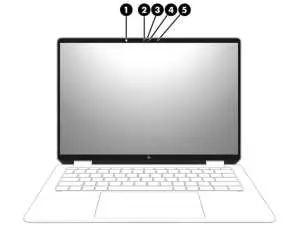
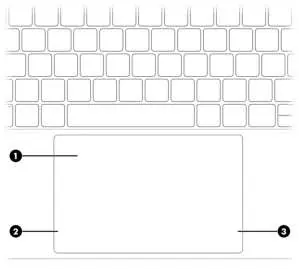
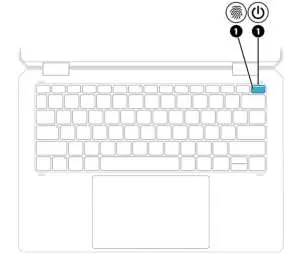
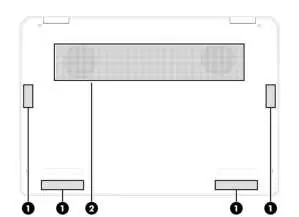
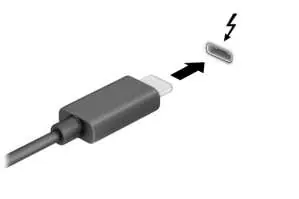
- Rechte Seite: USB Type-C-Anschlüsse mit Thunderbolt-Unterstützung, HP Sleep and Charge und DisplayPort-Ausgabe sowie eine Ladeanzeige.
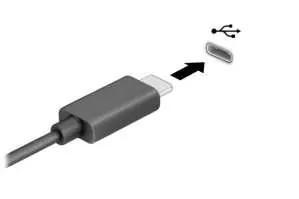
- Linke Seite: USB Type-C-Anschluss und Audio-Kombibuchse (Kopfhörer/Mikrofon).
- Display: Integrierte Infrarotkamera, Webcam und manuelle Kameraabdeckung.
- Tastatur: Enthält Funktionstasten, Windows-Taste und eine dedizierte Windows Copilot-Taste.
Netzwerkverbindungen
Sie können den Computer über verschiedene Methoden mit Netzwerken verbinden:
- WLAN: Verbindung zu lokalen Netzwerken über die Netzwerkeinstellungen in der Taskleiste.
- HP Mobile Broadband: Unterstützung für mobile Datennetze (modellabhängig).
- Bluetooth: Verbindung zu Peripheriegeräten wie Mäusen, Tastaturen oder Lautsprechern.
- LAN: Kabelgebundene Verbindung über einen Netzwerkanschluss (modellabhängig).
Energieverwaltung
Optimieren Sie die Akkulaufzeit und verwalten Sie den Stromverbrauch:
- Energiesparmodi: Sleep (Energiesparen) und Hibernation (Ruhezustand).
- HP Fast Charge: Ermöglicht schnelles Laden des Akkus (bis zu 50% in 30-45 Minuten).
- Akkupflege: Überprüfen Sie den Akkustatus über den HP Support Assistant.
Wartung und Sicherheit
Halten Sie Ihr System in optimalem Zustand:
- Wartung: Verwenden Sie Tools wie Disk Defragmenter und Disk Cleanup. Reinigen Sie das Gerät gemäß den Anweisungen mit einem Mikrofasertuch.
- Sicherheit: Nutzen Sie Windows-Passwörter, Windows Hello (Fingerabdruck/Gesichtserkennung) und Antivirensoftware.
- BIOS und Diagnose: Zugriff auf das Setup Utility (BIOS) über die F10-Taste beim Start. Nutzen Sie HP PC Hardware Diagnostics zur Fehlerbehebung.
Wiederherstellung
Erstellen Sie regelmäßig Backups und Wiederherstellungsmedien. Im Notfall können Sie das System über Windows-Tools oder HP Recovery-Medien zurücksetzen.
Praktische Hilfe
Typische Probleme
Computer reagiert nicht
Halten Sie die Ein-/Aus-Taste mindestens 10 Sekunden lang gedrückt, um das Gerät auszuschalten.
Touchpad funktioniert nicht
Prüfen Sie die Touchpad-Einstellungen in Windows oder aktivieren Sie es über die Tastatur.
WLAN-Verbindung bricht ab
Stellen Sie sicher, dass das WLAN-Gerät eingeschaltet ist und Sie sich in Reichweite des Routers befinden.
Akku lädt nicht
Prüfen Sie, ob das Netzteil korrekt angeschlossen ist und ob es sich um ein HP-zertifiziertes Netzteil handelt.
Vor der Verwendung
- Registrieren Sie Ihren Computer.
- Erstellen Sie Wiederherstellungsmedien.
- Verbinden Sie sich mit einem Netzwerk.
- Machen Sie sich mit der Hardware vertraut.
- Aktualisieren Sie die Antivirensoftware.
Technische Daten in der Praxis
- HP Fast Charge
- Lädt den Akku in 30-45 Minuten auf 50% Kapazität.
- Betriebstemperatur
- 5°C bis 35°C für den Betrieb.
Abbildungen und Diagramme
- Rechte Seite: Zeigt USB-C/Thunderbolt-Anschlüsse und Ladeanzeige.
- Linke Seite: Zeigt USB-C-Anschluss und Audio-Kombibuchse.
- Tastatur: Zeigt Funktionstasten und Copilot-Taste.
Modellkompatibilität
- Windows 11 ist für die Copilot-Funktion erforderlich.
- Einige Funktionen erfordern eine NPU (Neural Processing Unit).

Autor der Aufbereitung
Markus Weber
Dokumentationsanalyst
Bereitet PDF-Handbücher für klare Produktseiten auf und achtet darauf, dass technische Angaben präzise und nachvollziehbar bleiben.