Computer / Laptops
Benutzerhandbuch für HP OmniBook 3 14 inch Laptop 14-HA0000
Dieses Benutzerhandbuch bietet eine umfassende Anleitung für den HP OmniBook 3 14 inch Laptop 14-HA0000. Erfahren Sie mehr über Hardware-Komponenten, Netzwerkkonfiguration, Energieverwaltung, Wartung, Sicherheit und Fehlerbehebung.
Inhaltsverzeichnis
Abbildungen aus der Anleitung
Bild zum Vergrößern anklickenWichtige Informationen aus der Anleitung
Dieses Handbuch enthält grundlegende Informationen zur Verwendung und Aufrüstung Ihres HP OmniBook 3 14 inch Laptops. Es deckt Themen wie Hardware-Komponenten, Netzwerkverbindungen, Energieverwaltung, Wartung und Sicherheit ab. Bitte lesen Sie die Sicherheitswarnungen sorgfältig durch, um Überhitzung und Verletzungen zu vermeiden.
Hardware-Komponenten
Ihr Laptop verfügt über verschiedene Anschlüsse und Komponenten:
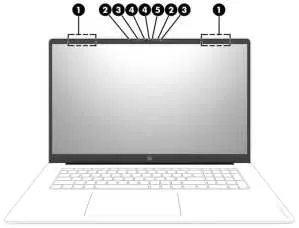
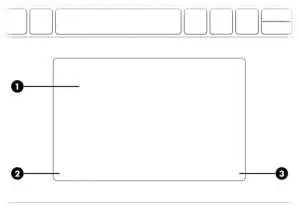
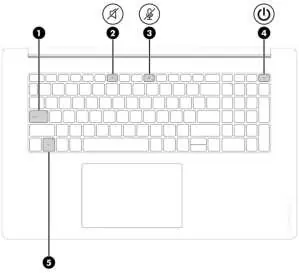
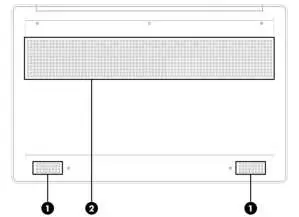
- Rechte Seite: Audio-Kombibuchse (Kopfhörer/Mikrofon) und USB 5 Gbps Anschluss.
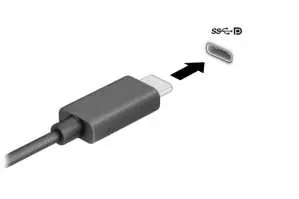
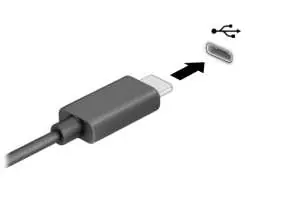
- Linke Seite: HDMI-Anschluss, USB 5 Gbps Anschluss, USB Type-C 10 Gbps Anschlüsse und Status-LEDs für Akku und Netzteil.
- Display: Enthält WLAN-Antennen, Kamera, Mikrofon und Kamera-Sichtschutz (bei ausgewählten Modellen).
- Tastatur und Touchpad: Beinhaltet spezielle Tasten für Systemfunktionen, Hintergrundbeleuchtung und Gestensteuerung.
Netzwerkverbindungen
Sie können Ihren Laptop über verschiedene Methoden mit Netzwerken verbinden:
- WLAN: Verbinden Sie sich über das Netzwerksymbol in der Taskleiste mit einem drahtlosen Netzwerk.
- Bluetooth: Koppeln Sie Geräte über die Bluetooth-Einstellungen in Windows.
- LAN: Nutzen Sie ein Netzwerkkabel für eine kabelgebundene Verbindung (bei ausgewählten Modellen).
- Mobile Breitbandverbindung: Nutzen Sie bei Bedarf eine SIM-Karte oder eSIM für mobile Daten.
Energieverwaltung
Optimieren Sie die Akkulaufzeit und verwalten Sie den Energieverbrauch:
- Energiesparmodi: Nutzen Sie den Energiesparmodus (Sleep) oder den Ruhezustand (Hibernation), um Energie zu sparen.
- Akkupflege: Überwachen Sie den Akkustand über das Power-Symbol in der Taskleiste.
- HP Fast Charge: Ermöglicht schnelles Aufladen des Akkus bei ausgeschaltetem Gerät.
Wartung und Reinigung
Halten Sie Ihr Gerät in optimalem Zustand:
- Leistung: Verwenden Sie Tools wie Disk Defragmenter und Disk Cleanup, um die Systemleistung zu verbessern.
- Updates: Aktualisieren Sie regelmäßig Programme und Treiber über den HP Support Assistant oder Windows Update.
- Reinigung: Reinigen Sie das Gehäuse mit einem leicht angefeuchteten Mikrofasertuch. Verwenden Sie bei Bedarf ein Desinfektionsmittel (70% Isopropylalkohol).
Sicherheit
Schützen Sie Ihre Daten und Ihr System:
- Passwörter: Richten Sie Windows-Passwörter und BIOS-Passwörter ein.
- Windows Hello: Nutzen Sie Fingerabdruck oder Gesichtserkennung für eine sichere Anmeldung.
- Sicherheitssoftware: Installieren und aktualisieren Sie Antiviren- und Firewall-Software.
Fehlerbehebung und Wiederherstellung
Bei Problemen mit dem System können Sie folgende Schritte unternehmen:
- Diagnose: Nutzen Sie HP PC Hardware Diagnostics (Windows oder UEFI), um Hardwarefehler zu identifizieren.
- Wiederherstellung: Erstellen Sie Wiederherstellungsmedien oder nutzen Sie die Systemwiederherstellung von Windows, um das System in einen früheren Zustand zu versetzen.
Praktische Hilfe
Typische Probleme
Der Computer reagiert nicht mehr.
Halten Sie die Ein-/Aus-Taste mindestens 10 Sekunden lang gedrückt, um das Gerät zwangsweise auszuschalten.
Niedriger Akkustand.
Schließen Sie das HP Netzteil an eine externe Stromquelle an. Überprüfen Sie die LED-Anzeige am Gerät.
Touchpad reagiert nicht.
Überprüfen Sie die Touchpad-Einstellungen in Windows oder aktivieren Sie es über die entsprechende Tastenkombination.
Vor der Verwendung
- Sichern Sie Ihre wichtigen Daten auf einem externen Laufwerk.
- Verbinden Sie das Gerät mit einem stabilen Netzwerk.
- Machen Sie sich mit den Anschlüssen auf der linken und rechten Seite vertraut.
- Installieren und aktualisieren Sie Antiviren-Software.
- Prüfen Sie, ob alle erforderlichen Treiber installiert sind.
Technische Daten in der Praxis
- USB 5 Gbps port
- Anschluss für Hochgeschwindigkeits-Datenübertragung und Laden kleiner Geräte.
- Sleep (Energiesparmodus)
- Die Arbeit wird im Speicher gehalten, um schnell fortfahren zu können.
- Hibernation (Ruhezustand)
- Die Arbeit wird auf der Festplatte gespeichert und das Gerät schaltet sich vollständig aus.
Abbildungen und Diagramme
- Anschlüsse auf der rechten Seite des Laptops
- Anschlüsse auf der linken Seite des Laptops
- Tastatur-Layout mit speziellen Tasten
- Anschluss eines Netzwerkkabels an die LAN-Buchse
Modellkompatibilität
- Verwenden Sie nur HP-zertifizierte Netzteile, um Schäden zu vermeiden.
- Einige Funktionen wie Wake-on-voice sind nur bei ausgewählten Modellen verfügbar.
- Die Tastaturbeleuchtung und deren Dauer können bei ausgewählten Modellen angepasst werden.

Autor der Aufbereitung
Markus Weber
Dokumentationsanalyst
Bereitet PDF-Handbücher für klare Produktseiten auf und achtet darauf, dass technische Angaben präzise und nachvollziehbar bleiben.