Computer / Laptops
Wartungs- und Servicehandbuch für HP Chromebook 14a
Dieses Wartungs- und Servicehandbuch bietet detaillierte Anleitungen zur Demontage, zum Austausch von Komponenten und zur Fehlerbehebung für das HP Chromebook 14a. Es enthält technische Spezifikationen, Ersatzteilkataloge und Verfahren zur...
Inhaltsverzeichnis
Abbildungen aus der Anleitung
Bild zum Vergrößern anklickenWichtige Informationen aus der Anleitung
Dieses Handbuch dient als umfassende Referenz für autorisierte Serviceanbieter und Benutzer, die Wartungsarbeiten am HP Chromebook 14a durchführen möchten. Es enthält detaillierte Anleitungen zur Identifizierung von Ersatzteilen, zur sicheren Demontage und zum Austausch von Komponenten sowie Verfahren zur Fehlerbehebung und Systemwiederherstellung.
Produktbeschreibung und Spezifikationen
Das HP Chromebook 14a ist in verschiedenen Konfigurationen erhältlich, die sich in Prozessor (Intel Pentium Silver oder Celeron), Arbeitsspeicher (4 GB oder 8 GB, nicht aufrüstbar) und Speicher (eMMC 32 GB bis 128 GB) unterscheiden. Das Display ist in HD- oder FHD-Auflösung verfügbar, optional mit Touch-Funktion.
Vorbereitung zur Demontage
Bevor Sie mit der Wartung beginnen, beachten Sie unbedingt die Sicherheitsrichtlinien:
- Schalten Sie das Gerät vollständig aus und trennen Sie das Netzteil.
- Entfernen Sie alle externen Geräte.
- Verwenden Sie geeignete Werkzeuge: Pinzette, Kunststoff-Hebelwerkzeug und einen magnetischen Phillips P1-Schraubendreher.
- Treffen Sie Maßnahmen gegen elektrostatische Entladung (ESD), um empfindliche elektronische Komponenten nicht zu beschädigen.
Austausch von Komponenten
Die Anleitung beschreibt detailliert den Ausbau folgender Komponenten:
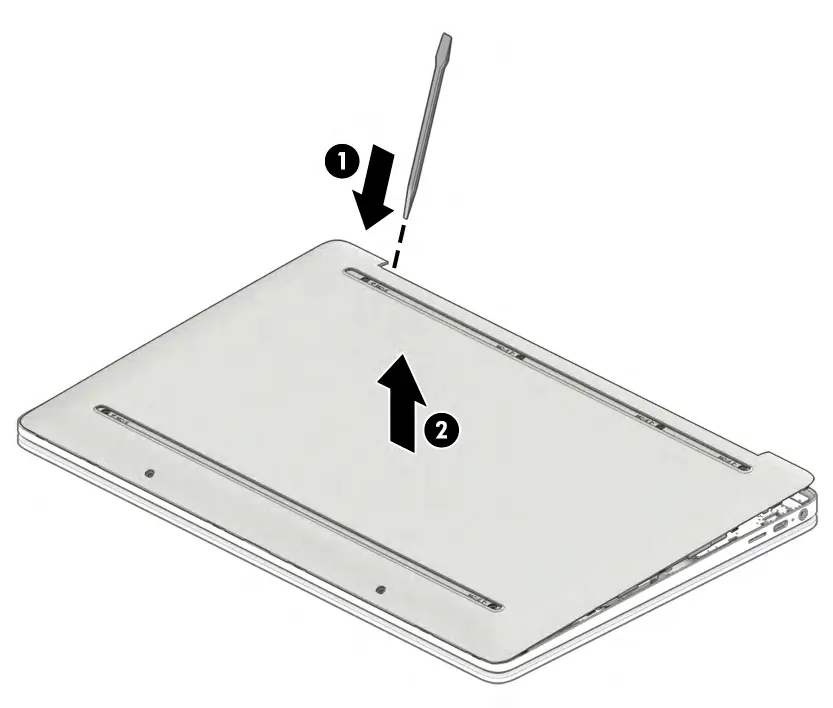
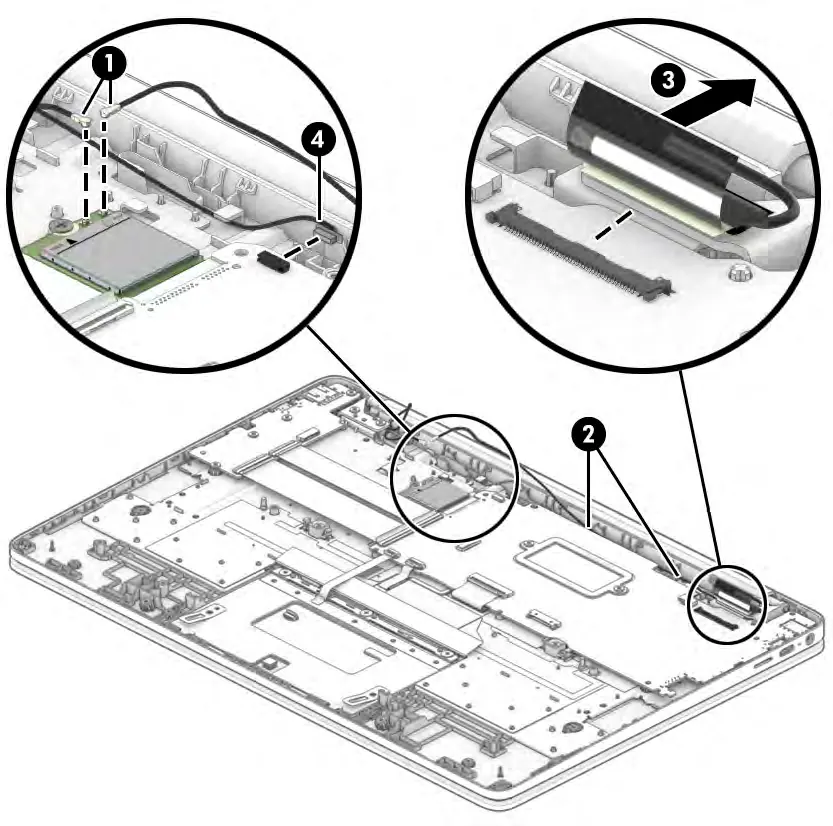
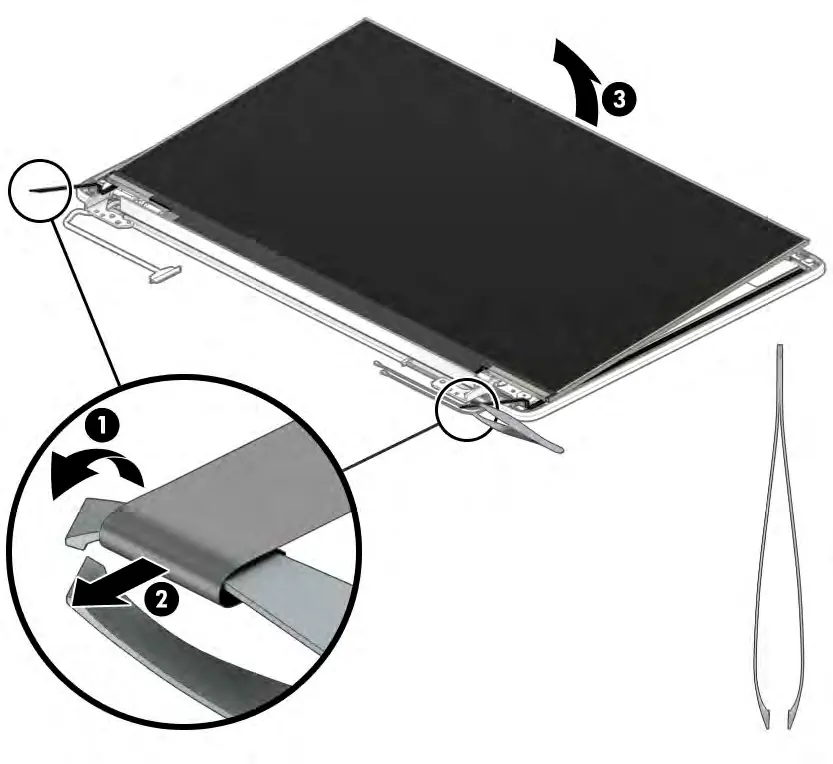
- Bodenabdeckung: Erfordert das Entfernen von Gummistreifen und Schraubenabdeckungen.
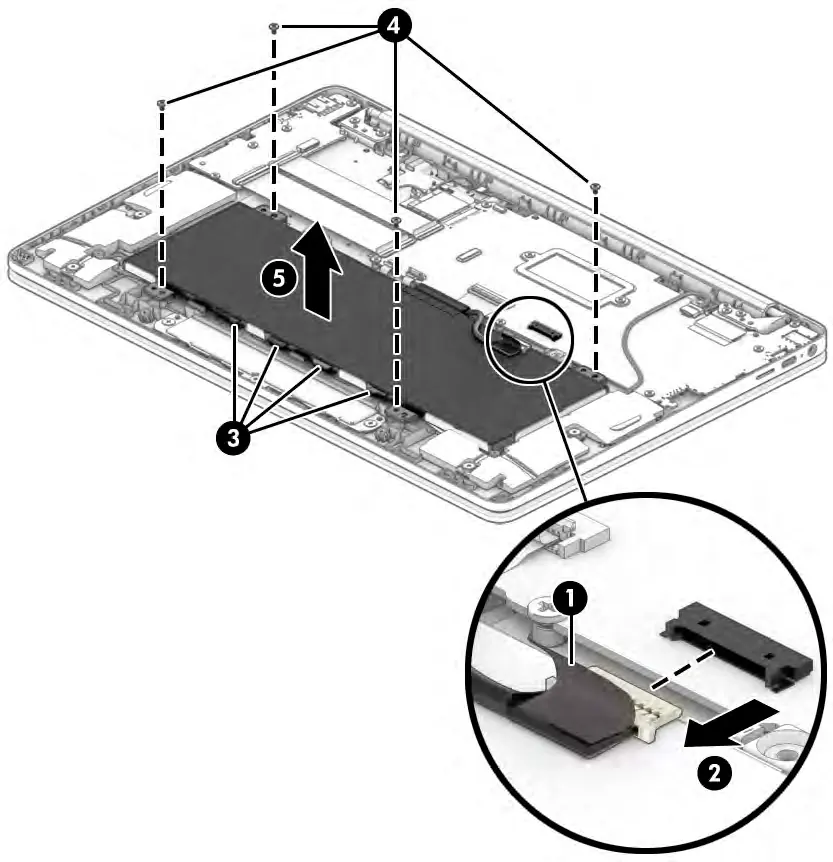
- Akku: Muss vor dem Ausbau anderer interner Komponenten getrennt werden.
- WLAN-Modul: Antennenkabel vorsichtig lösen.
- Lautsprecher: Kabel aus der Kabelführung entlang des Akkus lösen.
- Touchpad: Erfordert das Lösen der Halterung und des ZIF-Anschlusskabels.
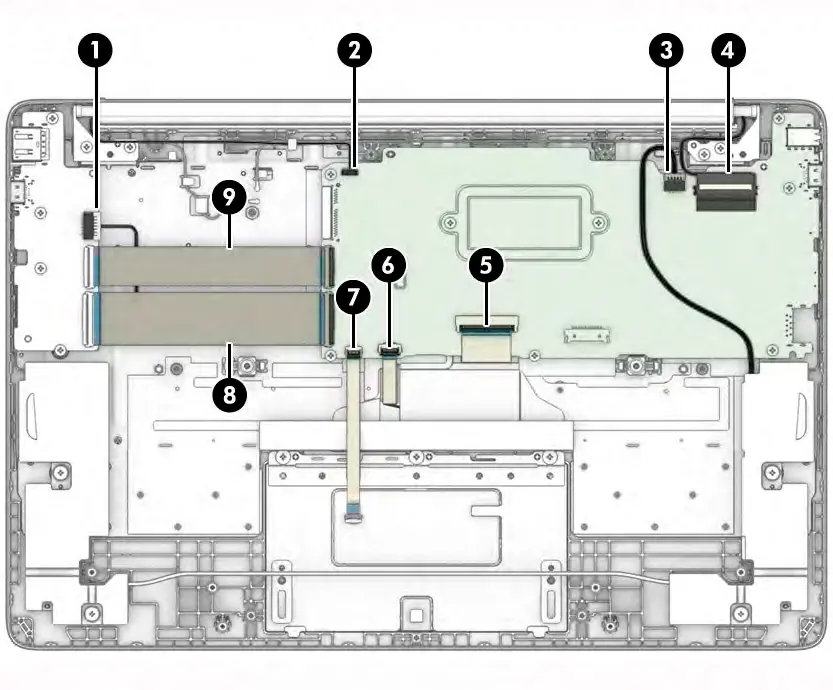
- Systemboard: Alle angeschlossenen Kabel (USB, Kamera, Lautsprecher, Display, Tastatur) müssen vor dem Ausbau gelöst werden.
- Displaybaugruppe: Kann nach dem Lösen der Scharnierschrauben und Kabel vom Gehäuse getrennt werden.
Wiederherstellung des Systems
Wenn das Chrome OS nicht ordnungsgemäß funktioniert, können Sie eine Wiederherstellung durchführen:
- Erstellen Sie ein Wiederherstellungsmedium mit dem Chromebook Recovery Utility auf einem anderen Computer.
- Starten Sie das Gerät in den Wiederherstellungsmodus (esc + f3 + Power-Taste).
- Folgen Sie den Anweisungen auf dem Bildschirm, um das Betriebssystem neu zu installieren.
Praktische Hilfe
Typische Probleme
Computer überhitzt oder schaltet sich ab
Stellen Sie sicher, dass die Lüftungsschlitze nicht blockiert sind. Verwenden Sie das Gerät nur auf einer harten, flachen Oberfläche.
Akku lädt nicht
Prüfen Sie die LED-Anzeige am Netzteilanschluss. Eine blinkende gelbe LED deutet auf einen Fehler hin. Stellen Sie sicher, dass das Netzteil korrekt angeschlossen ist.
System reagiert nicht
Halten Sie die Power-Taste mindestens 10 Sekunden lang gedrückt, um das Gerät zwangsweise auszuschalten.
Vor der Verwendung
- Gerät ausschalten und Netzteil trennen.
- Alle externen Peripheriegeräte entfernen.
- ESD-Schutzmaßnahmen (Erdungsarmband) treffen.
- Geeignetes Werkzeug bereithalten (Phillips P1 Schraubendreher, Kunststoff-Hebelwerkzeug).
- Schrauben sortiert ablegen, um Schäden zu vermeiden.
Technische Daten in der Praxis
- Arbeitsspeicher
- Onboard, nicht aufrüstbar. Verfügbar in 4 GB oder 8 GB Konfigurationen.
Abbildungen und Diagramme
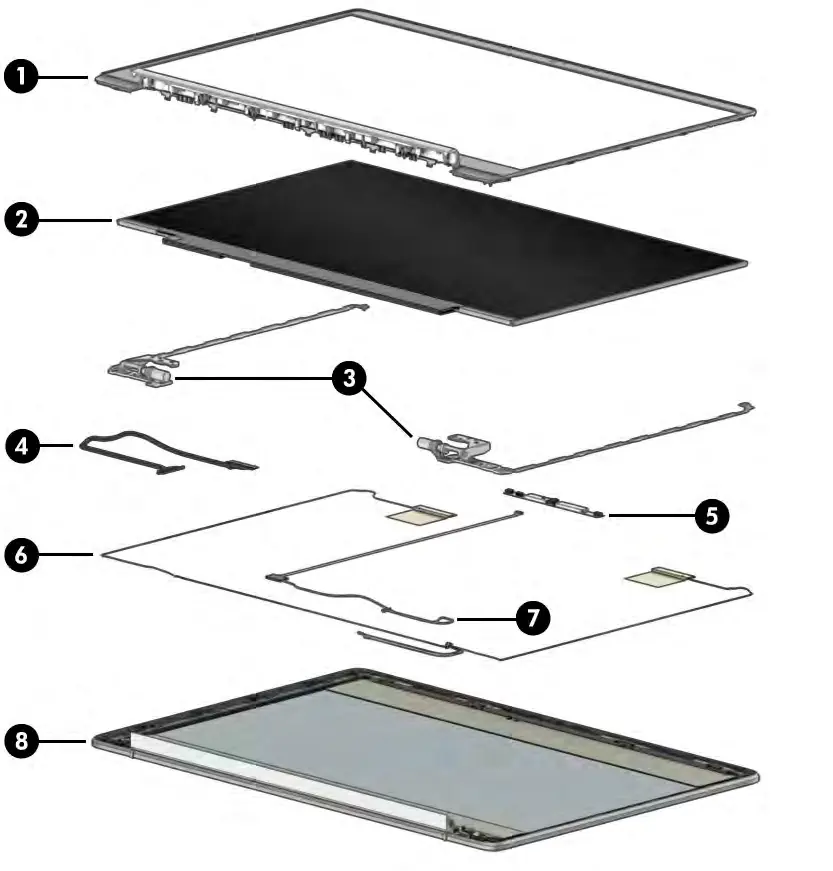
- Explosionszeichnung der Hauptkomponenten zur Identifizierung von Ersatzteilen.
- Schaltpläne für die Demontage der Displaybaugruppe.
- Anschlussdiagramme für interne Kabelverbindungen auf dem Systemboard.
Modellkompatibilität
- Ersatzteile sind modellspezifisch. Prüfen Sie die Teilenummer auf dem Service-Label.
- Displaybaugruppen werden nur auf Unterkomponentenebene als Ersatzteil geführt.

Autor der Aufbereitung
Thomas Schneider
Redakteur für technische Anleitungen
Prüft Bedienungsanleitungen mit Fokus auf Struktur, Sicherheitshinweise und schnelle Orientierung für Nutzerinnen und Nutzer.