Computer / Laptops
Benutzerhandbuch für HP 14-db0000 Chromebook
Detailliertes Benutzerhandbuch für das HP 14-db0000 Chromebook. Erfahren Sie alles über Hardware-Komponenten, Anschlüsse, Netzwerkkonfiguration, Energieverwaltung, Wartung und Sicherheit.
Inhaltsverzeichnis
Abbildungen aus der Anleitung
Bild zum Vergrößern anklickenWichtige Informationen aus der Anleitung
Dieses Handbuch bietet grundlegende Informationen zur Einrichtung und Nutzung Ihres HP 14-db0000 Chromebooks. Sicherheitshinweis: Um Überhitzung zu vermeiden, verwenden Sie den Computer nur auf einer harten, flachen Oberfläche und blockieren Sie niemals die Lüftungsschlitze. Legen Sie das Gerät nicht direkt auf Ihren Schoß. Prozessor-Konfiguration: Ändern Sie bei Modellen mit Intel Pentium N35xx/N37xx oder Celeron N28xx/N29xx/N30xx/N31xx Prozessoren nicht die Konfiguration in msconfig.exe von 4 oder 2 Prozessoren auf 1, da dies zu Startproblemen führen kann.
Hardware-Komponenten
Der Computer verfügt über verschiedene Anschlüsse und Komponenten:
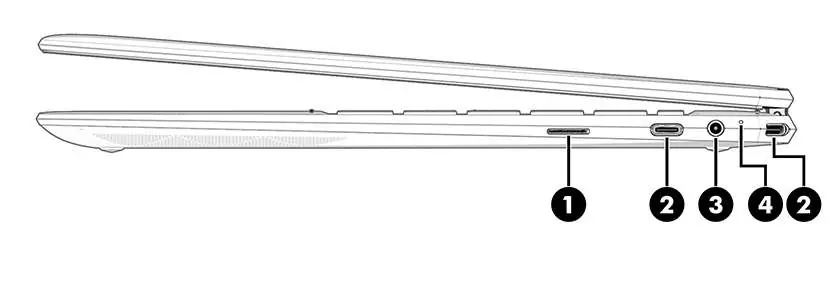
- Rechte Seite: microSD-Kartenleser, USB Type-C-Anschlüsse (mit Stromversorgung, Datenübertragung und DisplayPort-Unterstützung), Audio-Kombibuchse (Kopfhörer/Mikrofon).
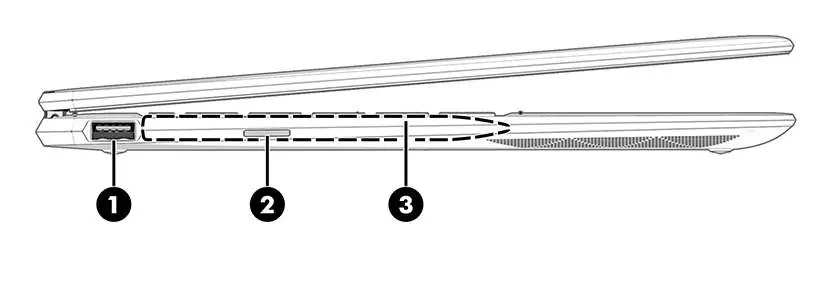
- Linke Seite: USB-Anschluss mit HP Sleep and Charge, Nano-SIM-Kartenslot (bei ausgewählten Modellen), magnetischer Bereich für Stiftbefestigung.
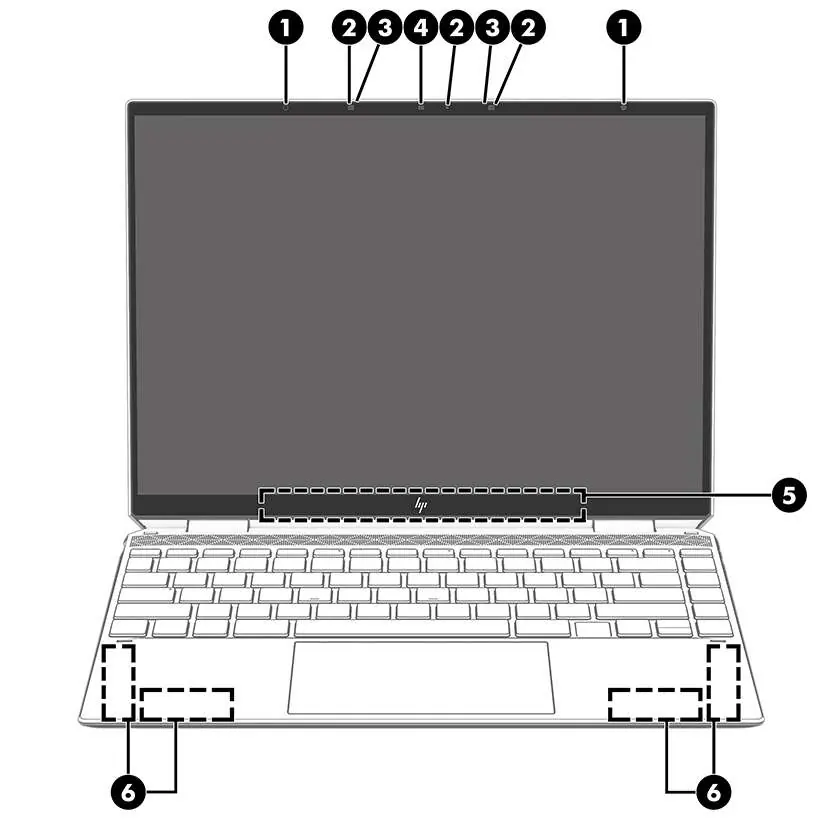
- Display: Enthält Umgebungslichtsensoren, Kamera, Kameraleuchte und interne Mikrofone.
Netzwerkverbindungen
Sie können den Computer über verschiedene Methoden mit Netzwerken verbinden:
- WLAN: Verbindung zu drahtlosen Netzwerken über die Betriebssystemsteuerung.
- Mobile Breitbandverbindung: Nutzung von HP Mobile Broadband oder eSIM (bei ausgewählten Modellen).
- Bluetooth: Verbindung zu Bluetooth-Geräten.
- LAN: Verbindung zu kabelgebundenen Netzwerken (bei ausgewählten Modellen).
Bedienung und Navigation
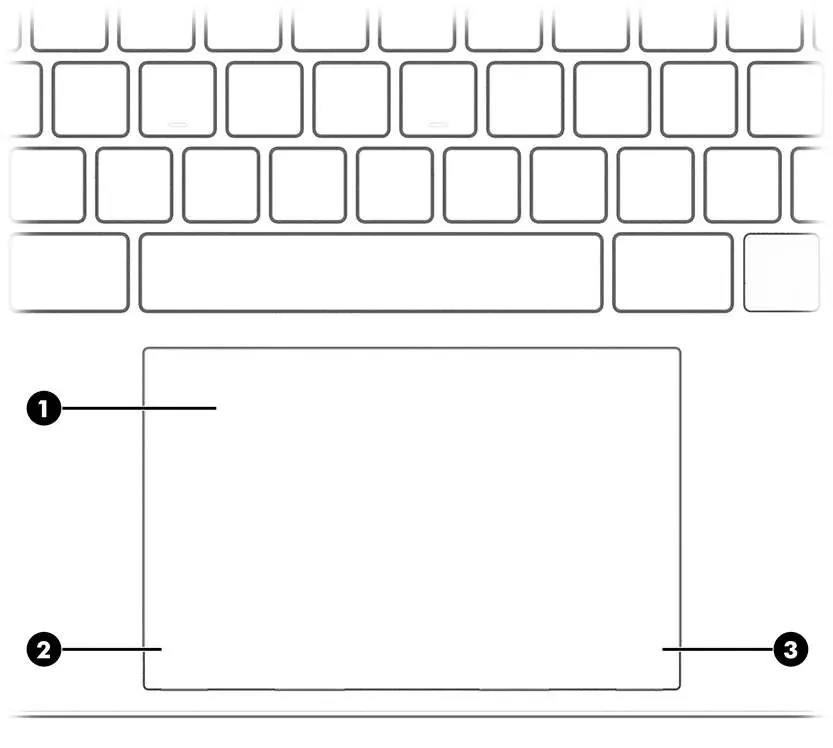
Die Navigation erfolgt über das Touchpad und den Touchscreen (falls vorhanden). Das Touchpad unterstützt verschiedene Gesten wie Tippen, Zwei-Finger-Zoom, Wischen und Tippen mit mehreren Fingern. Die Tastatur verfügt über spezielle Tasten und Aktionstasten für schnellen Zugriff auf Funktionen.
Energieverwaltung
Verwalten Sie den Energieverbrauch durch:
- Energiesparmodi: Nutzung von Standby (Sleep) und Ruhezustand (Hibernation).
- Akkunutzung: Überwachung des Ladestands über das Akkusymbol. Nutzen Sie HP Fast Charge (bei ausgewählten Modellen) für schnelles Laden.
- Fehlerbehebung: Bei niedrigem Akkustand oder Problemen beim Beenden des Ruhezustands folgen Sie den Anweisungen im Abschnitt zur Energieverwaltung.
Wartung und Sicherheit
Halten Sie Ihren Computer in gutem Zustand:
- Wartung: Verwenden Sie Disk Defragmenter und Disk Cleanup zur Leistungsoptimierung. Reinigen Sie das Gerät vorsichtig mit einem Desinfektionsmittel oder entfernen Sie Schmutz mechanisch.
- Sicherheit: Richten Sie Windows-Passwörter und BIOS-Passwörter ein. Nutzen Sie Windows Hello für die Anmeldung. Installieren Sie regelmäßig Software-Updates und Antivirensoftware.
Fehlerbehebung und Diagnose
Bei Hardwareproblemen können Sie das HP PC Hardware Diagnostics Tool (Windows oder UEFI) verwenden, um Fehler zu identifizieren und Hardware-Fehlercodes zu generieren.
Offizielle Quellen aus der Anleitung
Praktische Hilfe
Typische Probleme
Computer überhitzt oder Lüfter läuft laut
Stellen Sie sicher, dass das Gerät auf einer harten, flachen Oberfläche steht und die Lüftungsschlitze nicht durch Kleidung, Kissen oder andere Gegenstände blockiert sind.
Akku lädt nicht
Überprüfen Sie die LED-Anzeige: Amber bedeutet, dass der Akku lädt. Wenn die LED aus ist, wird nicht geladen. Stellen Sie sicher, dass das Netzteil korrekt angeschlossen ist.
Touchpad reagiert nicht
Überprüfen Sie die Touchpad-Einstellungen in Windows oder aktivieren Sie es über die entsprechende Taste/Funktion.
Vor der Verwendung
- Sichern Sie Ihre Daten durch Erstellen von Wiederherstellungsmedien.
- Verbinden Sie das Gerät mit einem kabelgebundenen oder drahtlosen Netzwerk.
- Machen Sie sich mit der Hardware und Software vertraut.
- Aktualisieren Sie die Antivirensoftware.
- Registrieren Sie den Computer.
Technische Daten in der Praxis
- Audio-Kombibuchse
- Unterstützt Kopfhörer, Headsets und Lautsprecher. Unterstützt keine separaten Standalone-Mikrofone.
- microSD-Kartenleser
- Zum Speichern, Verwalten und Teilen von Daten von microSD-Karten.
Abbildungen und Diagramme
- Die rechte Seite enthält den microSD-Kartenleser, USB-C-Anschlüsse und die Audio-Kombibuchse.
- Die linke Seite verfügt über einen USB-Anschluss, einen Nano-SIM-Kartenslot und einen magnetischen Bereich für einen Stift.
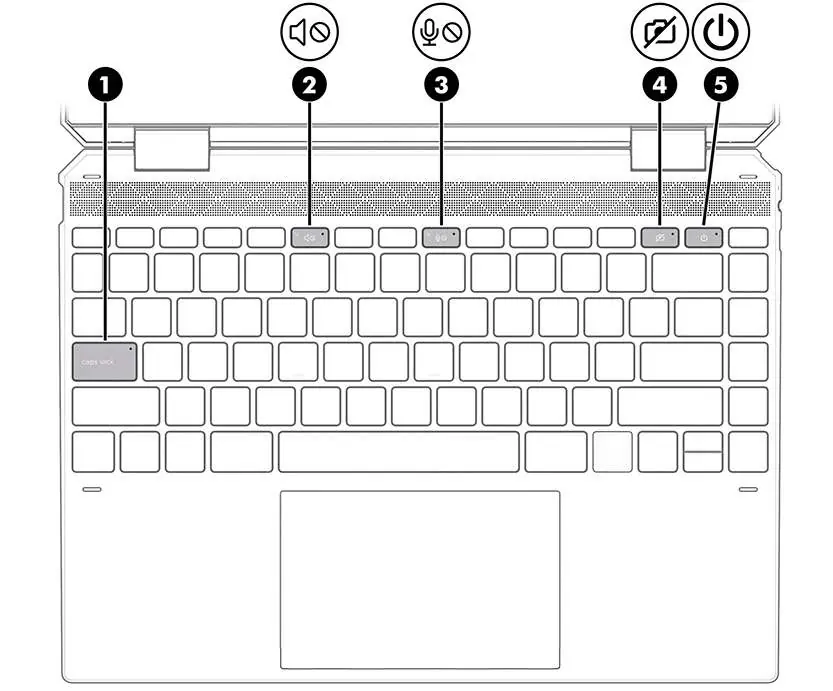
- Die Tastatur enthält Status-LEDs für Caps Lock, Mute, Mikrofon-Stummschaltung, Kamera-Privatsphäre und Power.
Modellkompatibilität
- Einige Funktionen wie Low Blue Light Mode, SIM-Karte, HP 3D DriveGuard und HP Fast Charge sind nur bei ausgewählten Modellen verfügbar.
- Die Tastaturbelegung kann je nach Sprache variieren.

Autor der Aufbereitung
Markus Weber
Dokumentationsanalyst
Bereitet PDF-Handbücher für klare Produktseiten auf und achtet darauf, dass technische Angaben präzise und nachvollziehbar bleiben.