Elektronik / Videoübertragung
Bedienungsanleitung für 18Gbps HDMI Extender (70m) mit KVM
Schnellstartanleitung und technisches Handbuch für den 18Gbps HDMI Extender (70m) mit KVM. Erfahren Sie mehr über Anschlüsse, Spezifikationen, EDID-Einstellungen und die Installation.
Schnelle Antworten aus der Anleitung
Kurze Antwort
- Der 18Gbps HDMI Extender überträgt HDMI-Signale bis zu 70m über ein CAT6/6a-Kabel. Er unterstützt 4K@60Hz, KVM-Funktionen (Tastatur/Maus-Steuerung) und POC (Power over Cable). S. 3
Wichtigste Schritte
- Stromversorgung anschließen S. 6, 7
- EDID-Modus einstellen S. 6
Probleme und Lösungen
Link Signal Indicator (Grün) blinkt
Sender und Empfänger haben eine schlechte Verbindung.
S. 6, 7
Data Signal Indicator (Gelb) blinkt
HDMI-Signal ohne HDCP.
S. 6, 7Technische Daten
| Parameter | Wert | Hinweis | Seiten |
|---|---|---|---|
| Max. Auflösung | 4K2K@60Hz | Maximale unterstützte Videoauflösung | S. 3, 4 |
| Reichweite | 70m | Maximale Übertragungsdistanz über CAT6-Kabel | S. 3, 4 |
Wo es im PDF steht
- Sender-Anschlüsse S. 6
- Empfänger-Anschlüsse S. 7
- Anwendungsbeispiel S. 8
Inhaltsverzeichnis
Abbildungen aus der Anleitung
Bild zum Vergrößern anklickenWichtige Informationen aus der Anleitung
Dieser 18Gbps HDMI Extender ermöglicht die Übertragung von HDMI-Signalen über eine Distanz von bis zu 70 Metern mittels eines einzelnen CAT6/6a-Kabels. Das Gerät unterstützt 4K2K@60Hz Auflösung, KVM-Signalübertragung (Tastatur/Maus-Fernsteuerung) sowie die POC-Funktion (Power over Cable), wodurch nur ein Netzteil an einer der beiden Einheiten erforderlich ist.
Lieferumfang
- 1x 18Gbps HDMI Extender (Sender/Transmitter)
- 1x 18Gbps HDMI Extender (Empfänger/Receiver)
- 1x USB-A auf USB-B Kabel (1,5 Meter)
- 4x Montageohren
- 8x Maschinenschrauben (KM3*4)
- 1x 12V/1A Netzteil
- 1x Bedienungsanleitung
Technische Spezifikationen
- HDMI-Standard: HDMI 2.0b, HDCP 2.2
- Bandbreite: 18Gbps
- Auflösung: Bis zu 4K2K@60Hz (RGB/YCBCR 4:4:4)
- Reichweite: 70m bei 4K/1080P über CAT6-Kabel
- Audio: LPCM 2.0/2.1/5.1/6.1/7.1, Dolby Digital, Dolby TrueHD, Dolby Digital Plus
- Stromversorgung: DC 12V/1A (POC unterstützt)
Anschlüsse und Bedienelemente
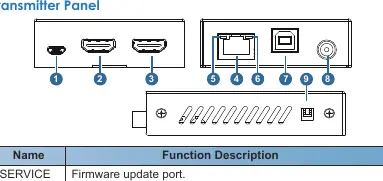
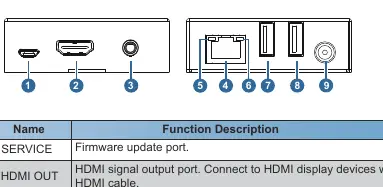
Sender (Transmitter)
- HDMI IN: Anschluss für die HDMI-Quelle.
- HDMI OUT: Loop-Ausgang für ein lokales Display.
- CAT OUT: RJ45-Anschluss zur Verbindung mit dem Empfänger.
- PC: USB-Anschluss zur Verbindung mit dem PC (für KVM-Funktion).
- SERVICE: Firmware-Update-Port.
Empfänger (Receiver)
- CAT IN: RJ45-Anschluss zur Verbindung mit dem Sender.
- HDMI OUT: Anschluss für das entfernte Display.
- L/R OUT: 3,5mm Audio-Ausgang.
- USB-Ports: Anschluss für Tastatur und Maus.
Installation und Anwendung
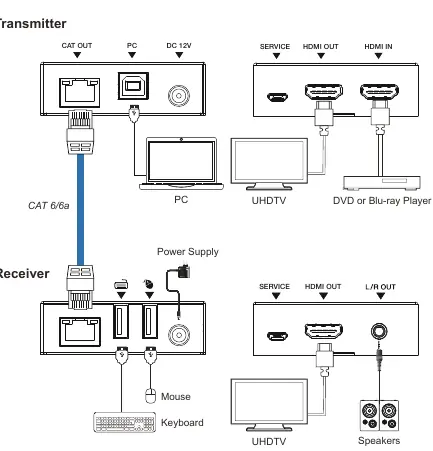
Verbinden Sie den Sender mit der HDMI-Quelle und dem PC (via USB). Verbinden Sie den Empfänger mit dem Display und den Peripheriegeräten (Tastatur/Maus). Nutzen Sie ein hochwertiges CAT6/6a-Kabel für die Verbindung zwischen Sender und Empfänger. Schließen Sie das Netzteil an eines der beiden Geräte an; dank POC wird das andere Gerät automatisch mit Strom versorgt.
EDID-Einstellungen
Der Sender verfügt über einen DIP-Schalter zur EDID-Konfiguration:
- 11: EDID wird vom Display am Empfänger kopiert.
- 10: EDID voreingestellt auf 4K@60Hz 2.0CH.
- 01: EDID voreingestellt auf 1080p 2.0CH.
- 00: EDID wird vom HDMI OUT am Sender kopiert.
Praktische Hilfe
Typische Probleme
Kein Bild auf dem Display
Überprüfen Sie die HDMI-Kabelverbindungen und stellen Sie sicher, dass die Stromversorgung aktiv ist. Prüfen Sie die Link-Status-LED (grün).
Schlechte Verbindung zwischen Sender und Empfänger
Die grüne Link-Status-LED blinkt. Überprüfen Sie das CAT6/6a-Kabel auf Beschädigungen oder zu große Länge.
Kein HDCP-Signal
Die gelbe Data-Signal-LED blinkt. Dies deutet auf ein Signal ohne HDCP hin. Prüfen Sie die Quelle.
Vor der Verwendung
- Verwenden Sie ein CAT6 oder CAT6a Netzwerkkabel.
- Stellen Sie sicher, dass die Stromversorgung (12V/1A) angeschlossen ist.
- Verbinden Sie den PC mit dem Sender, falls die KVM-Funktion genutzt werden soll.
- Prüfen Sie die EDID-DIP-Schaltereinstellungen am Sender für die gewünschte Auflösung.
Technische Daten in der Praxis
- POC (Power over Cable)
- Stromversorgung muss nur an einem der beiden Geräte (Sender oder Empfänger) angeschlossen werden.
Abbildungen und Diagramme
- Das Diagramm zeigt die Verbindung von PC und DVD-Player zum Sender.
- Das Diagramm zeigt die Verbindung von Tastatur, Maus und Display zum Empfänger.
- Die Verbindung zwischen Sender und Empfänger erfolgt ausschließlich über ein CAT6/6a-Kabel.

Autor der Aufbereitung
Markus Weber
Dokumentationsanalyst
Bereitet PDF-Handbücher für klare Produktseiten auf und achtet darauf, dass technische Angaben präzise und nachvollziehbar bleiben.