Elektronik / Kameras
Bedienungsanleitung für Genius Wired Mouse, Keyboard und Combo
Schnellstartanleitung und Benutzerhandbuch für Genius kabelgebundene Mäuse und Tastaturen. Erfahren Sie mehr über die Installation, ergonomische Nutzung, Reinigung und Sicherheitshinweise.
PDF-Quelle: English · Zusammenfassung: Deutsch
Inhaltsverzeichnis
Abbildungen aus der Anleitung
Bild zum Vergrößern anklickenWichtige Informationen aus der Anleitung
Dieses Dokument dient als Schnellstartanleitung für kabelgebundene Mäuse, Tastaturen und Tastatur-Maus-Kombinationen von Genius. Das Gerät ist für den sofortigen Einsatz konzipiert (Plug-and-Play). Bitte beachten Sie die Lagerbedingungen: Temperatur zwischen -20°C und 50°C sowie eine Luftfeuchtigkeit von 5% bis 85%.
Hardware-Installation
Die Installation ist einfach und erfordert keine zusätzliche Software:
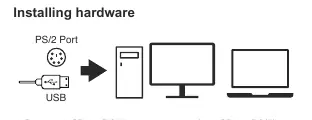
- Stecken Sie den USB- oder PS/2-Stecker des Geräts in den entsprechenden Anschluss Ihres Computers.
- Das Gerät wird automatisch erkannt und ist dank der Plug-and-Play-Funktionalität sofort einsatzbereit.
Maus-Funktionen
Die Standardbelegung der Maus umfasst:
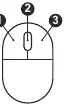
- Linke Taste: Standardfunktionen wie Klicken, Doppelklicken und Ziehen.
- Magic-Roller: Zum Navigieren im Internet und in Dokumenten.
- Rechte Taste: Standard-Klickfunktionen.
Sicherheit und Ergonomie
Um körperliche Beschwerden bei der Nutzung zu vermeiden, beachten Sie bitte folgende Richtlinien:
- Platzieren Sie Tastatur und Monitor direkt vor sich, mit der Maus in unmittelbarer Nähe.
- Halten Sie die Ellbogen nah am Körper und die Tastatur in bequemer Reichweite.
- Achten Sie auf eine aufrechte Körperhaltung, entspannte Schultern und abgestützte Füße.
- Vermeiden Sie es, die Handgelenke über längere Zeit auf harten Oberflächen abzustützen; nutzen Sie gegebenenfalls eine Handgelenkauflage.
- Machen Sie regelmäßige Pausen, stehen Sie auf und führen Sie Dehnübungen für Arme, Schultern, Nacken und Beine durch.
Sollten Sie Schmerzen, Taubheitsgefühle oder Kribbeln in Händen, Handgelenken oder Armen verspüren, konsultieren Sie bitte einen Arzt.
Wartung und Reinigung
Um die optimale Funktion zu gewährleisten, wird eine regelmäßige Reinigung empfohlen:
- Trennen Sie das Gerät einmal monatlich vom Computer.
- Reinigen Sie das Gerät mit einem weichen Tuch oder einem Wattestäbchen, um Schmutzansammlungen zu entfernen.
- Verwenden Sie keine Seife oder aggressive Reinigungsmittel.
- Halten Sie das Gerät von Flüssigkeiten und Feuchtigkeit fern.
Praktische Hilfe
Typische Probleme
Gerät wird nicht erkannt oder funktioniert nicht
Überprüfen Sie den festen Sitz des USB- oder PS/2-Anschlusses. Versuchen Sie gegebenenfalls einen anderen Anschluss am Computer.
Körperliche Beschwerden bei der Nutzung
Überprüfen Sie Ihre Sitzposition, die Höhe von Tisch und Stuhl sowie die Platzierung der Eingabegeräte. Machen Sie regelmäßige Pausen.
Vor der Verwendung
- Stellen Sie sicher, dass der Computer eingeschaltet ist.
- Prüfen Sie, ob Ihr Computer über einen freien USB- oder PS/2-Anschluss verfügt.
- Stellen Sie sicher, dass der Arbeitsplatz ergonomisch eingerichtet ist.
Mehr anzeigen Weniger anzeigen
Technische Daten in der Praxis
- Lagertemperatur
- -20°C bis 50°C
- Lagerfeuchtigkeit
- 5% bis 85%
Abbildungen und Diagramme
- Die Abbildung zeigt die Tastenbelegung der Maus: 1 (Links), 2 (Magic-Roller), 3 (Rechts).
- Die Installationsgrafik zeigt den Anschluss des USB- oder PS/2-Steckers an einen PC oder Laptop.
Modellkompatibilität
- Unterstützt Plug-and-Play-Funktionalität.
- Kompatibel mit USB- und PS/2-Anschlüssen.

Autor der Aufbereitung
Thomas Schneider
Redakteur für technische Anleitungen