Computer / Tastaturen und Eingabegeräte
Bedienungsanleitung für Genius FaceCam 2000X Webcam
Schnelleinrichtung und technische Daten für die Genius FaceCam 2000X Webcam. Erfahren Sie, wie Sie die Kamera per Plug & Play unter Windows anschließen und nutzen.
PDF-Quelle: English · Zusammenfassung: Deutsch
Schnelle Antworten aus der Anleitung
Kurze Antwort
- Die Genius FaceCam 2000X ist eine Plug & Play-Webcam, die unter Windows 8, 10, 11 oder neuer ohne Treiberinstallation funktioniert. Schließen Sie sie einfach an einen USB-Anschluss an. S. 1
Wichtigste Schritte
- Anschluss der Kamera S. 1
Erste Inbetriebnahme
- Verbinden Sie die Kamera mit einem USB-Port. Das System erkennt sie automatisch. S. 1
Weitere 2 Antworten anzeigen Weniger anzeigen
Technische Daten
| Parameter | Wert | Hinweis | Seiten |
|---|---|---|---|
| Betriebssystem | Windows 8, 10, 11 oder neuer | Erforderliches Betriebssystem für Plug & Play | S. 1 |
| Betriebstemperatur | 0°C - 40°C | Zulässiger Temperaturbereich für den Betrieb | S. 1 |
| Lagertemperatur | -20°C - 50°C | Zulässiger Temperaturbereich für die Lagerung | S. 1 |
| Luftfeuchtigkeit | 5% - 85% | Zulässige Luftfeuchtigkeit bei Lagerung | S. 1 |
Wo es im PDF steht
- Kurzanleitung S. 1
Inhaltsverzeichnis
Abbildungen aus der Anleitung
Bild zum Vergrößern anklickenWichtige Informationen aus der Anleitung
Die Genius FaceCam 2000X ist eine UVC-kompatible (USB Video Class) Webcam, die für eine einfache Plug & Play-Installation unter Windows-Betriebssystemen konzipiert ist. Es ist keine manuelle Treiberinstallation erforderlich.
Installation und Inbetriebnahme
Die Einrichtung der Kamera ist unkompliziert:
- Stellen Sie sicher, dass auf Ihrem Computer Windows 8, 10, 11 oder eine neuere Version installiert ist.
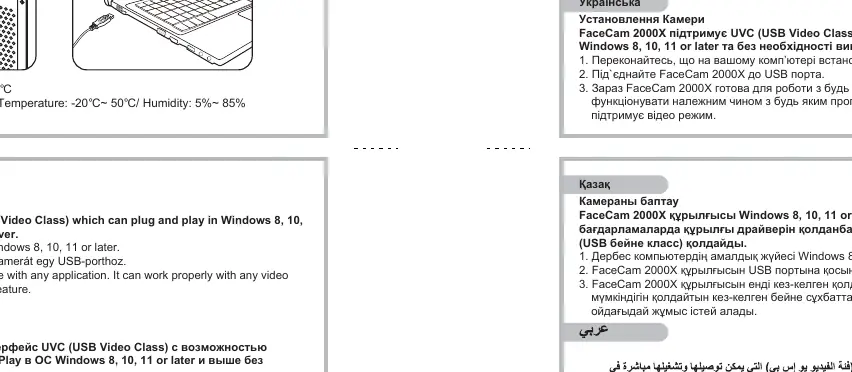
- Verbinden Sie das USB-Kabel der FaceCam 2000X mit einem freien USB-Anschluss Ihres Computers.
- Die Kamera ist sofort einsatzbereit und kann mit jeder Video-Chat-Software oder Anwendung verwendet werden, die Videofunktionen unterstützt.
Produktmerkmale
- Plug & Play: Dank UVC-Standard wird die Kamera automatisch vom Betriebssystem erkannt.
- Flexibilität: Die Kamera verfügt über eine 360°-Rotationsfunktion.
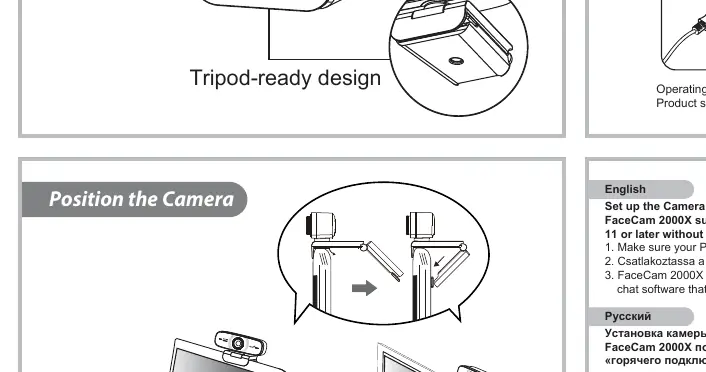
- Montage: Das Design ist für die Befestigung an Monitoren (Clip) optimiert und bietet zudem eine Stativaufnahme.
- Audio: Integriertes Mikrofon für die Tonübertragung.
Technische Daten und Betriebsbedingungen
Beachten Sie die folgenden Umgebungsbedingungen für einen optimalen Betrieb:
- Betriebstemperatur: 0°C bis 40°C.
- Lagerbedingungen: Temperatur von -20°C bis 50°C bei einer Luftfeuchtigkeit von 5% bis 85%.
Entsorgungshinweise
Das Produkt ist mit dem Symbol für die getrennte Sammlung in europäischen Ländern gekennzeichnet. Entsorgen Sie das Gerät nicht im Hausmüll, sondern führen Sie es einer geeigneten Sammelstelle für Elektronikschrott zu.
Praktische Hilfe
Typische Probleme
Kamera wird vom Computer nicht erkannt.
Stellen Sie sicher, dass Ihr Betriebssystem Windows 8, 10, 11 oder neuer ist. Überprüfen Sie, ob der USB-Anschluss korrekt funktioniert.
Video-Chat-Software erkennt die Kamera nicht.
Stellen Sie sicher, dass die Kamera fest mit dem USB-Port verbunden ist und keine andere Anwendung die Kamera bereits blockiert.
Vor der Verwendung
- Prüfen Sie, ob Ihr Betriebssystem Windows 8, 10, 11 oder neuer ist.
- Stellen Sie sicher, dass ein freier USB-Anschluss verfügbar ist.
- Positionieren Sie die Kamera stabil auf dem Monitor oder einem Stativ.
- Stellen Sie sicher, dass die Umgebungstemperatur zwischen 0°C und 40°C liegt.
Mehr anzeigen Weniger anzeigen
Technische Daten in der Praxis
- UVC (USB Video Class)
- Ein Standard, der es ermöglicht, die Webcam ohne zusätzliche Treiberinstallation sofort zu verwenden.
- Betriebstemperatur
- Der zulässige Temperaturbereich für den Betrieb der Kamera (0-40°C).
Abbildungen und Diagramme
- Connect the Camera: Zeigt den Anschluss des USB-Kabels an den Computer.
- Position the Camera: Zeigt die Montageoptionen am Monitor oder Stativ.
Modellkompatibilität
- Unterstützt Windows 8, 10, 11 oder neuer.
- Kompatibel mit jeder Video-Chat-Software, die Videofunktionen unterstützt.

Autor der Aufbereitung
Thomas Schneider
Redakteur für technische Anleitungen