Spielzeug / RC-Komponenten
Bedienungsanleitung für Futaba Telemetry Log Converter Software
Erfahren Sie, wie Sie die Futaba Telemetry Log Converter Software installieren und verwenden, um Telemetrie-Logdateien (.FLD) in das CSV-Format für Microsoft Excel zu konvertieren.
Schnelle Antworten aus der Anleitung
Kurze Antwort
- Die Software konvertiert Telemetrie-Logdateien (.FLD) von Futaba-Sendern in das CSV-Format, das mit Programmen wie Microsoft Excel geöffnet werden kann. S. 1
Wichtigste Schritte
- Installation der Software S. 2, 3
- Konvertierung von Logdateien S. 4
Probleme und Lösungen
Log-Dateien fehlen oder sind unvollständig
Stellen Sie sicher, dass sowohl die .FLI- als auch die .FLD-Datei aus dem LOG-Ordner der SD-Karte kopiert wurden.
S. 7Technische Daten
| Parameter | Wert | Hinweis | Seiten |
|---|---|---|---|
| Betriebssystem | Windows 11/10/8/7/Vista/XP | Unterstützte Betriebssysteme | S. 1 |
Wo es im PDF steht
- Installation S. 2, 3
- Verwendung S. 4
- Kompatible Sensoren S. 6
Inhaltsverzeichnis
Abbildungen aus der Anleitung
Bild zum Vergrößern anklickenWichtige Informationen aus der Anleitung
Die Futaba Telemetry Log Converter Software ermöglicht die Umwandlung von Telemetrie-Logdateien, die mit einem Futaba-Sender erstellt wurden, in das CSV-Format. Diese Dateien können anschließend in Tabellenkalkulationsprogrammen wie Microsoft Excel geöffnet und analysiert werden. Die Software ist ausschließlich für Windows-Betriebssysteme (11/10/8/7/Vista/XP) konzipiert.
Installation der Software
- Laden Sie die Software herunter und entpacken Sie die Zip-Datei.
- Schließen Sie vor der Installation alle anderen laufenden Anwendungen und Virenscanner.
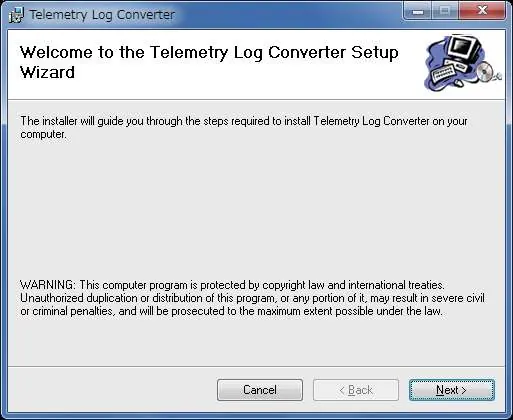
- Führen Sie die Datei setup.exe aus.
- Folgen Sie den Anweisungen des Installationsassistenten und wählen Sie den Zielordner.
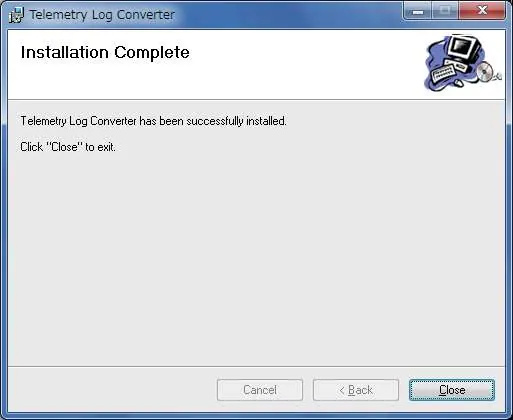
- Schließen Sie die Installation ab.
Falls eine vorherige Version der Software installiert ist, deinstallieren Sie diese bitte vor der Installation der neuen Version.
Verwendung der Software
- Erstellen Sie eine Logdatei mit Ihrem Sender (siehe Handbuch des Senders).
- Starten Sie die Telemetry Log Converter Software.
- Klicken Sie auf "Open" und wählen Sie die Telemetrie-Datendatei (.FLD) aus.
- Wählen Sie den Zielordner und geben Sie einen Dateinamen für die CSV-Datei ein.
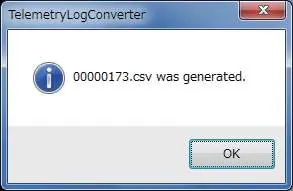
- Die Konvertierung wird abgeschlossen und eine Bestätigungsmeldung erscheint.
Hinweise zu Logdateien
Logdateien werden im Ordner "LOG" auf der SD-Karte gespeichert. Es werden immer zwei Dateien mit demselben Namen, aber unterschiedlichen Endungen erstellt:
- .FLI: Datei mit Informationen zur Slot-Zuweisung.
- .FLD: Die eigentliche Log-Datendatei.
Beim Kopieren oder Verschieben der Logdateien müssen immer beide Dateien (.FLI und .FLD) ausgewählt werden.
Inhalt der konvertierten Datei
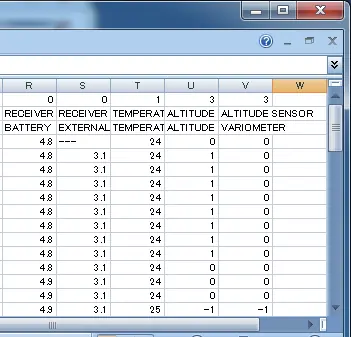
Die konvertierte CSV-Datei enthält folgende Informationen:
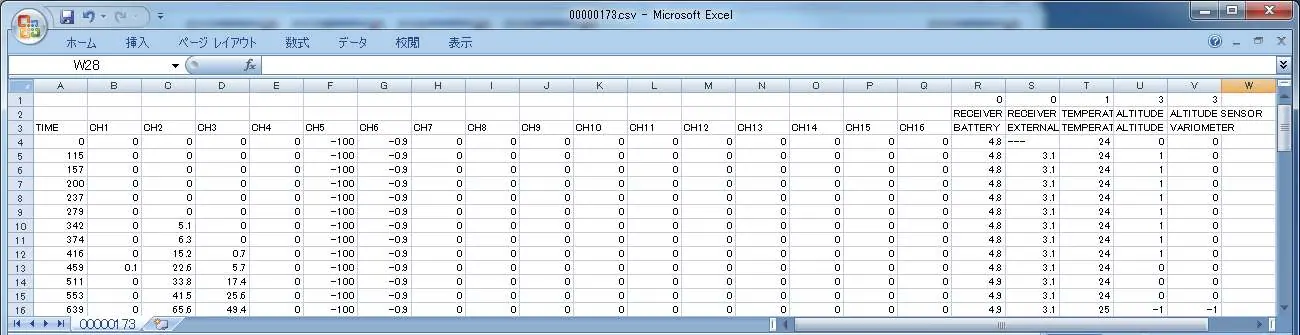
- Zeitstempel der Datenaufzeichnung.
- Kanalsignale des Senders.
- Slot-Nummer.
- Sensortyp.
- Telemetriedaten.
Offizielle Quellen aus der Anleitung
Praktische Hilfe
Typische Probleme
Software startet nicht oder ist inkompatibel
Stellen Sie sicher, dass Sie Windows 11, 10, 8, 7, Vista oder XP verwenden. Andere Betriebssysteme werden nicht unterstützt.
Log-Dateien werden nicht korrekt konvertiert
Stellen Sie sicher, dass Sie beim Kopieren von der SD-Karte sowohl die .FLI- als auch die .FLD-Datei ausgewählt haben.
Vor der Verwendung
- Schließen Sie alle anderen laufenden Anwendungen und Virenscanner.
- Deinstallieren Sie vorherige Versionen der Software.
- Stellen Sie sicher, dass die Logdateien (.FLI und .FLD) vom Sender korrekt erstellt wurden.
- Stellen Sie sicher, dass Sie Schreibrechte im Zielordner haben.
Abbildungen und Diagramme
- Die Software-Oberfläche führt Sie durch den Installationsprozess.
- Die konvertierte CSV-Datei zeigt Zeit, Kanalsignale, Slot-Nummern und Sensordaten in Spalten an.
Modellkompatibilität
- Nur für Windows-Betriebssysteme (11/10/8/7/Vista/XP).
- Kompatibel mit verschiedenen Futaba-Sensoren (z.B. SBS-01T, SBS-01G) und Sensoren anderer Hersteller.

Autor der Aufbereitung
Laura Fischer
Fachredakteurin für Gebrauchsanleitungen
Beschreibt zentrale Funktionen, Einsatzbereiche und Hinweise aus Handbüchern in einer kompakten und nutzerfreundlichen Form.