Elektronik / USB-Hubs und Dockingstationen
Bedienungsanleitung für Digitus Concurrent 11AC WiFi Repeater/AP/Router DN-70184
Schnellstartanleitung und Konfigurationshilfe für den Digitus Concurrent 11AC WiFi Repeater/AP/Router (DN-70184). Erfahren Sie, wie Sie das Gerät einrichten, den Modus wechseln und die Netzwerkeinstellungen verwalten.
Inhaltsverzeichnis
Abbildungen aus der Anleitung
Bild zum Vergrößern anklickenWichtige Informationen aus der Anleitung
Dieses Dokument dient als Schnellstartanleitung für den Digitus Concurrent 11AC WiFi Repeater/AP/Router (Modell DN-70184). Das Gerät unterstützt drei Betriebsmodi: Repeater, Access Point (AP) und Router. Die Standard-IP-Adresse für den Zugriff auf das Web-Interface lautet 192.168.10.1, der Standard-Benutzername und das Passwort sind jeweils 'admin'.
Hardware-Übersicht
Das Gerät verfügt über folgende Bedienelemente und Anzeigen:
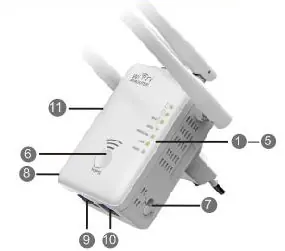
- LED-Anzeigen: Power, LAN, WAN/LAN, WPS und 3x Wi-Fi Signalstärke.
- Tasten: WPS-Taste und Reset-Taste (3 Sekunden gedrückt halten für Werksreset).
- Anschlüsse: LAN-Port und WAN/LAN-Port.
- Modus-Schalter: Zur Auswahl zwischen AP, Repeater und Router Modus.
Betriebsmodi und Einrichtung
Das Gerät kann in drei verschiedenen Modi betrieben werden:
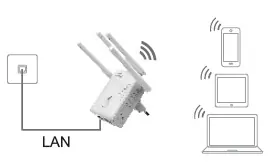
- Wireless AP Modus: Verbindet das Gerät mit einem kabelgebundenen Netzwerk, um dieses in ein WLAN-Signal umzuwandeln.
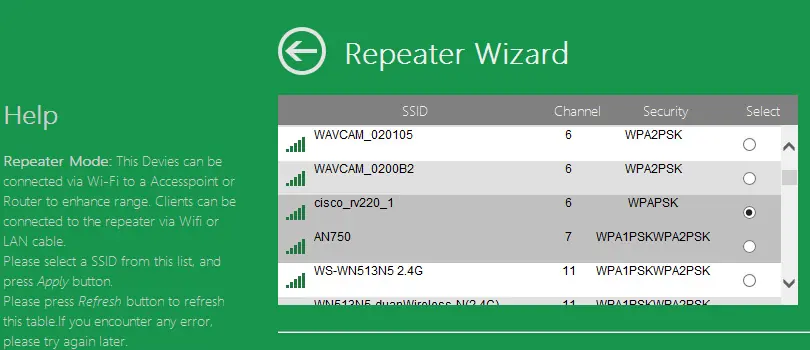
- Wireless Repeater Modus: Verstärkt ein bestehendes WLAN-Signal, um die Reichweite zu erhöhen.
- Router Modus: Verbindet das Gerät mit einem DSL- oder Kabelmodem, um Internetzugang für mehrere Geräte bereitzustellen.
Die Auswahl des Modus erfolgt über den physischen Schalter am Gerät.
Konfiguration über Webbrowser
Die Konfiguration kann drahtlos oder über ein RJ45-Kabel erfolgen:
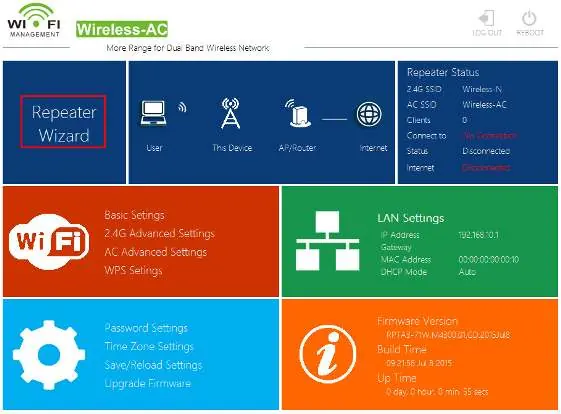
- Verbinden Sie Ihren Computer mit dem Gerät.
- Öffnen Sie einen Webbrowser und geben Sie 192.168.10.1 oder http://ap.setup ein.
- Melden Sie sich mit 'admin' als Benutzername und Passwort an.
- Nutzen Sie den jeweiligen Einrichtungsassistenten (Repeater Wizard, AP Wizard oder Router Wizard) für die weitere Konfiguration.
Verwaltung und Wartung
Über das Web-Interface können Sie:
- Passwort ändern: Unter 'Management -> Password' das Standard-Passwort aus Sicherheitsgründen ändern.
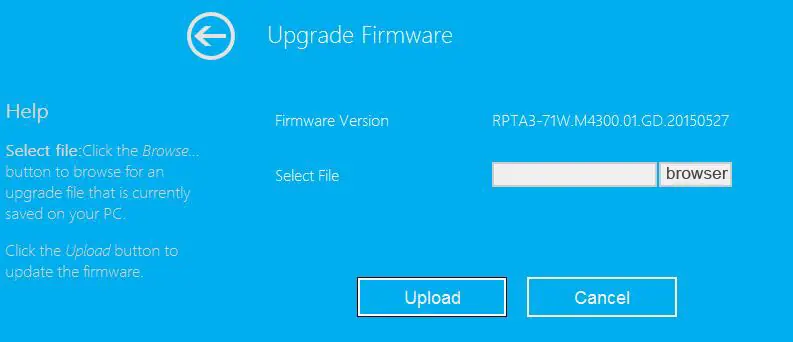
- Firmware-Upgrade: Unter 'Management -> Upgrade Firmware' die Systemsoftware aktualisieren.
- Backup/Restore: Unter 'Save/Reload setting' Konfigurationen sichern oder wiederherstellen.
Fehlerbehebung
Falls Sie keinen Zugriff auf das Web-Interface haben oder das Gerät nicht wie erwartet funktioniert, stellen Sie sicher, dass das Gerät auf die Werkseinstellungen zurückgesetzt wurde. Halten Sie dazu die Reset-Taste für 3 Sekunden gedrückt.
Offizielle Quellen aus der Anleitung
Herstellerinformationen
DIGITUS
Praktische Hilfe
Typische Probleme
Kein Zugriff auf das Web-Interface (192.168.10.1)
Stellen Sie sicher, dass das Gerät auf die Werkseinstellungen zurückgesetzt wurde, indem Sie die Reset-Taste für 3 Sekunden drücken.
WPS-Verbindung schlägt fehl
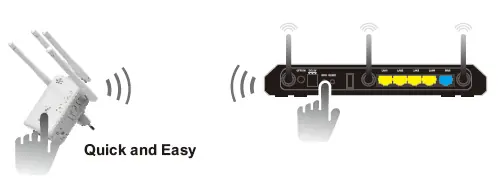
Stellen Sie sicher, dass Ihr Router WPS unterstützt und drücken Sie die WPS-Taste am Repeater für 6 Sekunden, bevor Sie die WPS-Taste am Router drücken.
Vergessenes Passwort
Führen Sie einen Werksreset durch, indem Sie die Reset-Taste für 3 Sekunden gedrückt halten. Danach sind die Standard-Anmeldedaten 'admin/admin' wieder aktiv.
Vor der Verwendung
- Lieferumfang prüfen (Gerät, RJ-45 Kabel, Anleitung).
- WPS-Unterstützung des vorhandenen Routers prüfen.
- Modus-Schalter am Gerät in die gewünschte Position (AP, Repeater, Router) bringen.
- Computer für die Ersteinrichtung vorbereiten (Netzwerkverbindung).
Technische Daten in der Praxis
- Standard-Login
- Benutzername: admin, Passwort: admin.
Modellkompatibilität
- Unterstützt 2.4GHz und 5GHz WLAN-Verbindungen.
- Kompatibel mit DSL- und Kabelmodems im Router-Modus.

Autor der Aufbereitung
Laura Fischer
Fachredakteurin für Gebrauchsanleitungen
Beschreibt zentrale Funktionen, Einsatzbereiche und Hinweise aus Handbüchern in einer kompakten und nutzerfreundlichen Form.