Elektronik / Kabel und Adapter
Digitus Full HD Webcam DA-71901 - Anleitung und Einrichtung
Schnellstartanleitung für die Digitus Full HD Webcam DA-71901. Erfahren Sie, wie Sie die Kamera installieren, anschließen und unter Windows oder macOS für Videoanrufe und Aufnahmen einrichten.
Inhaltsverzeichnis
Abbildungen aus der Anleitung
Bild zum Vergrößern anklickenWichtige Informationen aus der Anleitung
Die Digitus Full HD Webcam ist ein Plug-and-Play-Gerät, das keine zusätzliche Treibersoftware für die grundlegende Funktion benötigt. Sie ist für Videoanrufe und Konferenzen optimiert und verfügt über ein integriertes Stereomikrofon sowie Autofokus. Bei Problemen mit der Erkennung wird empfohlen, einen anderen USB-Port zu verwenden oder den Computer neu zu starten.
Produktübersicht
Die Kamera bietet eine Full-HD-Auflösung (1920x1080) mit 30 Bildern pro Sekunde. Zu den Hauptmerkmalen gehören:
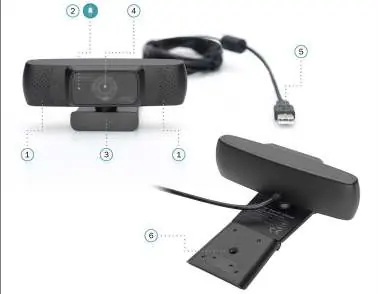
- CMOS-Sensor mit hoher Auflösung
- Autofokus (Bereich: 70 cm bis unendlich)
- Automatischer Weißabgleich (AWB)
- Integriertes Stereomikrofon
- 90-Grad-Sichtwinkel
- USB 2.0 High-Speed-Anschluss
Systemanforderungen
Für den Betrieb sind folgende Mindestanforderungen erforderlich:
- Prozessor: Intel Core 2 Duo (1 GHz oder höher)
- Arbeitsspeicher: 512 MB RAM (2 GB empfohlen für 1080p-Aufnahmen)
- Speicherplatz: 200 MB freier Festplattenspeicher
- Betriebssystem: Windows XP/7/8/10 oder macOS (OS X 10.7+)
- USB 2.0-Anschluss
Installation
Die Kamera unterstützt verschiedene Installationsmethoden:
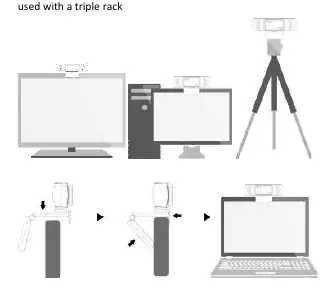
- Monitor-Montage: Verwendung der gummierten Klemme zur Befestigung am Bildschirm.
- Stativ-Montage: Nutzung des integrierten 1/4-Zoll-Gewindes an der Unterseite für Mini-Stative.
- Aufstellung: Kann flach auf einer Oberfläche platziert werden.
Inbetriebnahme
Nach dem Anschließen an den USB-Port wird die Kamera vom Betriebssystem automatisch erkannt. Um das Mikrofon zu nutzen, wählen Sie in den Einstellungen Ihrer Anwendung (z. B. Skype, Zoom) die Kamera als USB-Audioeingang aus.
Windows: Nutzen Sie die vorinstallierte Kamera-App. Falls die Kamera in anderen Apps nicht erscheint, prüfen Sie unter Einstellungen > Datenschutz > Kamera, ob der Zugriff für Apps aktiviert ist.
macOS: Nutzen Sie Photo Booth für schnelle Vorschauen oder QuickTime Player für Videoaufnahmen in voller Auflösung. Stellen Sie sicher, dass unter Systemeinstellungen > Sicherheit & Datenschutz der Zugriff auf die Kamera für die jeweilige Anwendung erlaubt ist.
Sicherheit und Pflege
Um die Lebensdauer der Kamera zu verlängern, beachten Sie folgende Hinweise:
- Vermeiden Sie den Kontakt der Linse mit Fingern oder rauen Materialien. Reinigen Sie diese nur mit einem sauberen, weichen Tuch.
- Verwenden Sie das Gerät nicht in extrem heißen, kalten, staubigen oder feuchten Umgebungen.
- Vermeiden Sie Stürze, da Stöße die Linse beschädigen oder interne Fehlfunktionen verursachen können.
- Sollte die Kamera nach längerem Betrieb heiß werden, unterbrechen Sie die Nutzung für eine Weile.
Herstellerinformationen
DIGITUS
Praktische Hilfe
Typische Probleme
Kamera wird nach dem Einstecken nicht erkannt
Versuchen Sie einen anderen USB-Port am Computer. Wenn das nicht hilft, starten Sie den Computer neu.
Mikrofon funktioniert nicht
Wählen Sie in den Einstellungen der verwendeten Anwendung das Mikrofon der Kamera explizit als USB-Audioeingang aus.
Kamera wird heiß
Unterbrechen Sie die Nutzung für eine Weile, um das Gerät abkühlen zu lassen.
Vor der Verwendung
- USB 2.0-Anschluss am Computer prüfen
- Mindestens 512 MB RAM verfügbar
- Internetzugang für App-Updates oder Treiber
- Zugriffsrechte in den Datenschutzeinstellungen des Betriebssystems prüfen
Technische Daten in der Praxis
- 70cm bis unendlich
- Der Fokusbereich der Kamera für scharfe Bilder.
Abbildungen und Diagramme
- Die Kamera verfügt über eine gummierte Klemme, die sich an verschiedene Monitorstärken anpassen lässt.
- An der Unterseite befindet sich ein 1/4-Zoll-Gewinde für die Montage auf einem Stativ.
Modellkompatibilität
- Kompatibel mit Windows XP, 7, 8, 10.
- Kompatibel mit macOS ab Version 10.7.

Autor der Aufbereitung
Markus Weber
Dokumentationsanalyst
Bereitet PDF-Handbücher für klare Produktseiten auf und achtet darauf, dass technische Angaben präzise und nachvollziehbar bleiben.