Computer / Backup-Software
Neuinstallationsanleitung für Dell OptiPlex All-in-One Plus 7420
Detaillierte Anleitung für Systemadministratoren zur Neuinstallation (Re-imaging) des Betriebssystems und zur korrekten Reihenfolge der Treiberinstallation für den Dell OptiPlex All-in-One Plus 7420.
PDF-Quelle: English · Zusammenfassung: Deutsch
Schnelle Antworten aus der Anleitung
Kurze Antwort
- Dieses Dokument ist ein Leitfaden für Systemadministratoren zur Neuinstallation (Re-imaging) des Betriebssystems und zur korrekten Reihenfolge der Treiberinstallation für den Dell OptiPlex All-in-One Plus 7420. S. 5, 6
Wichtigste Schritte
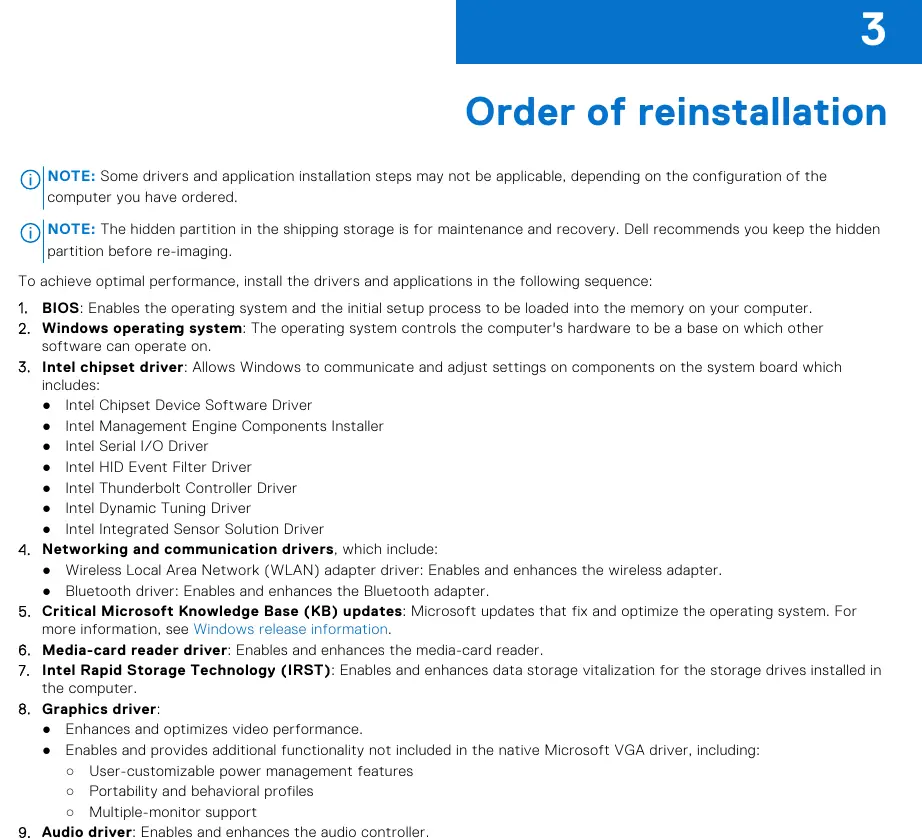
- Installieren Sie Treiber in der vorgeschriebenen Reihenfolge: BIOS, Windows, Chipsatz, Netzwerk, KB-Updates, Media-Card-Reader, IRST, Grafik, Audio, Sicherheit, Dell Apps. S. 7
Probleme und Lösungen
System startet nach BIOS-Update nicht
Führen Sie einen BIOS-Reset durch (Löschen der CMOS-Einstellungen).
S. 8Weitere 2 Antworten anzeigen Weniger anzeigen
Wartung und Reset
- BIOS-Reset (CMOS löschen): Wenn das System nach einem BIOS-Update nicht startet, setzen Sie das BIOS auf die Werkseinstellungen zurück. S. 8
Wo es im PDF steht
- Installation overview S. 5
- Order of reinstallation S. 7
- Updating or resetting the BIOS S. 8
Inhaltsverzeichnis
Wichtige Informationen zur Neuinstallation
Dieses Dokument ist ein Leitfaden für Systemadministratoren zur Neuinstallation (Re-imaging) des Betriebssystems auf dem Dell OptiPlex All-in-One Plus 7420. Führen Sie diese Schritte nur durch, wenn Sie über Administratorrechte verfügen, da unsachgemäße Verfahren zu Datenverlust führen können. Diese Anleitung gilt ausschließlich für Computer, die mit Windows 10 oder Windows 11 ausgeliefert wurden.
Vorbereitung und BIOS
Vor der Neuinstallation wird empfohlen, alle Daten zu sichern. Stellen Sie sicher, dass die BIOS-Einstellungen, einschließlich der SATA-Konfigurationen, korrekt gesetzt sind. BIOS-Updates sollten über die offizielle Dell Support-Website bezogen werden. Falls nach einem BIOS-Update das System nicht mehr startet, kann ein BIOS-Reset (CMOS-Löschung) erforderlich sein.
Reihenfolge der Treiberinstallation
Um eine optimale Systemleistung zu gewährleisten, müssen Treiber und Anwendungen in der folgenden spezifischen Reihenfolge installiert werden:
- BIOS: Ermöglicht das Laden des Betriebssystems.
- Windows-Betriebssystem: Die Basis für alle weiteren Softwarekomponenten.
- Intel Chipsatz-Treiber: Ermöglicht die Kommunikation zwischen Windows und Systemboard-Komponenten.
- Netzwerk- und Kommunikationstreiber: WLAN- und Bluetooth-Adapter.
- Kritische Microsoft KB-Updates: Optimierungen für das Betriebssystem.
- Media-Card-Reader-Treiber: Unterstützung für Speicherkartenleser.
- Intel Rapid Storage Technology (IRST): Optimierung der Datenspeicherung.
- Grafiktreiber: Optimierung der Videoleistung.
- Audiotreiber: Unterstützung für den Audiocontroller.
- Sicherheitstreiber.
- Dell Anwendungen: Dell Update, Dell Power Manager, Dell On-Screen Display.
Installation von Treibern und Anwendungen
Dell empfiehlt dringend, alle Treiber von der offiziellen Dell Support-Website herunterzuladen. Die Installation von Treibern aus nicht autorisierten Quellen kann zu Systeminstabilität, Bluescreens oder Sicherheitsrisiken führen.
Vorgehensweise beim Herunterladen:
- Besuchen Sie www.dell.com/support.
- Geben Sie den Service-Tag, die Seriennummer oder das Modell Ihres Computers ein.
- Wählen Sie Drivers & downloads und anschließend Find drivers.
- Wählen Sie das installierte Betriebssystem aus, um die Liste der verfügbaren Treiber zu erhalten.
Support und Hilfe
Bei technischen Problemen oder Fragen zur Konfiguration können Sie die Dell Support-Website nutzen. Ihr Computer ist durch einen Service-Tag oder Express-Service-Code eindeutig identifiziert, den Sie auf der Support-Seite eingeben können, um spezifische Ressourcen und Diagnosen zu erhalten.
Offizielle Quellen aus der Anleitung
Praktische Hilfe
Typische Probleme
System startet nach BIOS-Update nicht
Ein BIOS-Reset (Löschen der CMOS-Einstellungen) ist erforderlich. Informationen dazu finden Sie im Service Manual auf der Dell Support-Website.
IRST-Installation schlägt fehl
Stellen Sie sicher, dass ein RAID I/O-Controller vorhanden und im BIOS aktiviert ist. Das Deaktivieren des RAID-Controllers bei installiertem SATA-Laufwerk kann zu Bluescreens führen.
Treiberprobleme nach Neuinstallation
Stellen Sie sicher, dass die Treiber in der im Handbuch angegebenen Reihenfolge installiert wurden (BIOS -> OS -> Chipsatz -> Netzwerk -> etc.).
Vor der Verwendung
- Sichern Sie alle wichtigen Daten vor der Neuinstallation.
- Stellen Sie sicher, dass Sie über Administratorrechte verfügen.
- Halten Sie den Service-Tag oder Express-Service-Code Ihres Geräts bereit.
- Stellen Sie sicher, dass Windows 10 oder 11 installiert ist.
- Laden Sie Treiber ausschließlich von der offiziellen Dell Support-Website herunter.
Mehr anzeigen Weniger anzeigen
Modellkompatibilität
- Dieses Handbuch gilt nur für Computer mit Windows 10 oder Windows 11.
- Einige Treiberschritte sind möglicherweise abhängig von der spezifischen Hardwarekonfiguration Ihres Geräts nicht erforderlich.

Autor der Aufbereitung
Laura Fischer
Fachredakteurin für Gebrauchsanleitungen