Computer / Drucker
Benutzerhandbuch für den Industriedrucker Zebra 105SL
Schnellstartanleitung und Benutzerhandbuch für den Zebra 105SL Industriedrucker. Erfahren Sie mehr über Einrichtung, Medien- und Farbbandeinlegung, Konfiguration und Fehlerbehebung.
Inhaltsverzeichnis
Abbildungen aus der Anleitung
Bild zum Vergrößern anklickenWichtige Informationen aus der Anleitung
Dieses Dokument ist das offizielle Benutzerhandbuch für den Zebra 105SL Industriedrucker. Es enthält Anweisungen für die Einrichtung, den Betrieb, die Konfiguration und die Wartung des Druckers. Es richtet sich an Benutzer, die routinemäßige Wartungsarbeiten durchführen, den Drucker aufrüsten oder Probleme beheben müssen.
Einführung
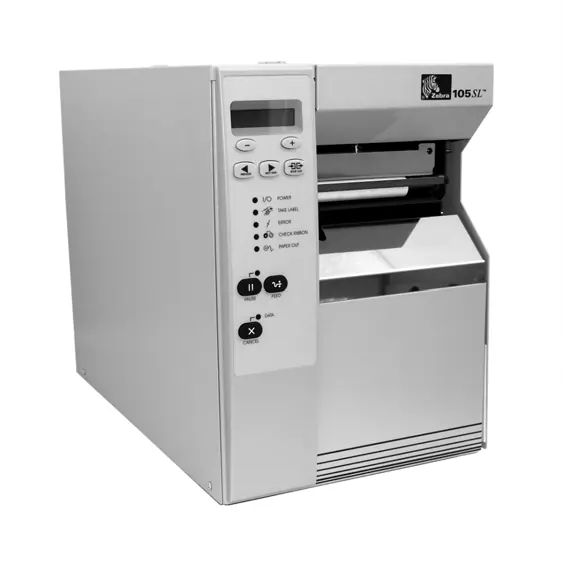
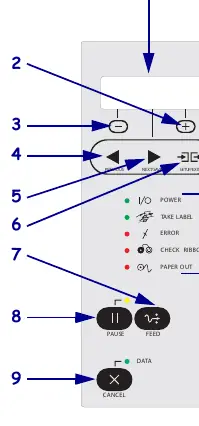
Der Zebra 105SL ist ein Industriedrucker. Das Bedienfeld umfasst ein LCD-Display, Tasten zur Steuerung und LEDs zur Statusanzeige. Die wichtigsten Komponenten befinden sich im Medienfach, darunter der Druckkopf, die Andruckrolle und die Spindeln für Medien und Farbband.
Druckereinrichtung
Vor der Inbetriebnahme müssen folgende Schritte durchgeführt werden:
- Standortwahl: Wählen Sie eine solide, ebene Fläche mit ausreichender Belüftung.
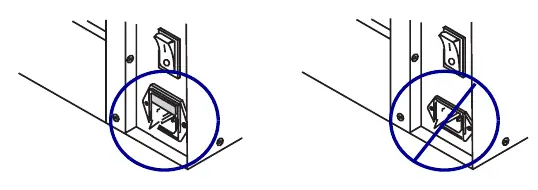
- Stromversorgung: Schließen Sie den Drucker an eine geeignete Steckdose an. Verwenden Sie ein zugelassenes dreiadriges Netzkabel.
- Datenverbindung: Wählen Sie die passende Schnittstelle (RS-232, Parallel, Ethernet oder Wireless) und verbinden Sie den Drucker mit dem Host-Computer.
Betrieb
Der Drucker unterstützt verschiedene Druckmodi:
- Tear-Off (Standard): Etiketten können nach dem Drucken abgerissen werden.
- Peel-Off: Das Trägermaterial wird während des Druckvorgangs vom Etikett abgezogen.
- Cutter: Etiketten werden automatisch nach dem Drucken geschnitten.
- Rewind: Medien werden auf einen Kern aufgewickelt.
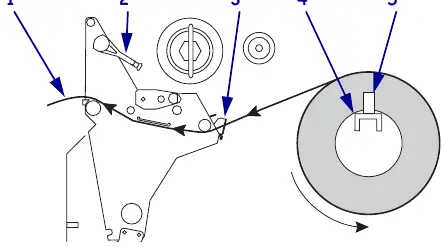
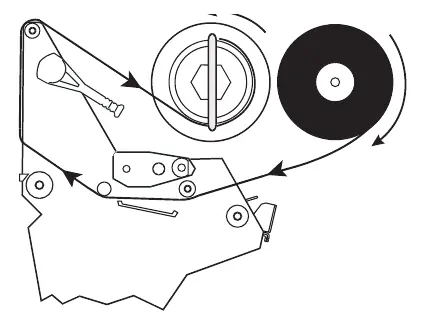
Das Einlegen von Medien und Farbband erfolgt über das Medienfach. Achten Sie darauf, dass das Farbband immer breiter als das Medium ist, um den Druckkopf zu schützen.
Konfiguration
Der Drucker verfügt über einen Setup-Modus, in dem Parameter über das Bedienfeld angepasst werden können. Einige Parameter sind passwortgeschützt (Standardpasswort: 1234). Sie können Konfigurationsetiketten drucken, um die aktuellen Einstellungen zu überprüfen.
Wartung
Regelmäßige Reinigung ist entscheidend für die Druckqualität:
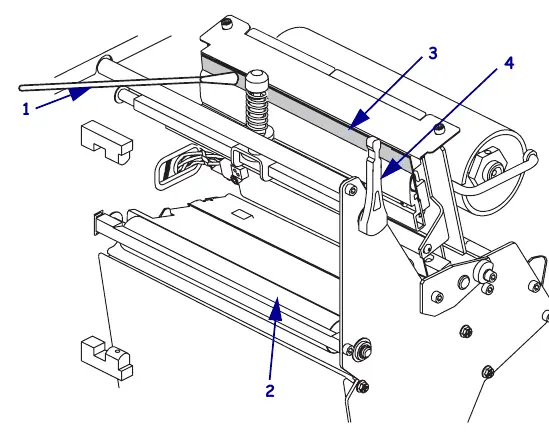
- Reinigen Sie den Druckkopf und die Andruckrolle nach jeder Farbbandrolle.
- Entfernen Sie regelmäßig Papierstaub und Schmutz aus dem Medienfach.
- Reinigen Sie das Schneidewerkzeug bei Bedarf.
Fehlerbehebung
Bei Problemen bietet das Handbuch Checklisten und Erklärungen zu LCD-Fehlermeldungen. Diagnosetests wie der Power-On Self Test, CANCEL Self Test und FEED Self Test helfen bei der Identifizierung von Fehlern.
Herstellerinformationen
Zebra Technologies
Praktische Hilfe
Typische Probleme
Fehlermeldung 'RIBBON OUT'
Überprüfen Sie, ob das Farbband korrekt eingelegt ist. Kalibrieren Sie die Sensoren, falls das Problem weiterhin besteht.
Schlechte Druckqualität
Reinigen Sie den Druckkopf, passen Sie die Druckgeschwindigkeit oder Dunkelheitseinstellungen an und prüfen Sie die Druckkopfdruckeinstellungen.
Drucker kalibriert nicht korrekt
Stellen Sie sicher, dass der Medientyp (kontinuierlich/nicht-kontinuierlich) korrekt eingestellt ist und führen Sie eine manuelle Kalibrierung durch.
Vor der Verwendung
- Drucker auspacken und auf Transportschäden prüfen.
- Geeigneten Standort wählen.
- Datenquelle und Verbindungsmethode bestimmen.
- Passendes Netzkabel anschließen.
- Geeignete Medien für die Anwendung auswählen.
- Prüfen, ob Farbband benötigt wird.
Technische Daten in der Praxis
- Druckauflösung
- 203 dpi oder 300 dpi, abhängig vom Druckkopfmodell.
- Stromverbrauch
- 19 W im Leerlauf, 180 W beim Drucken.
- Betriebstemperatur
- 5°C bis 40°C (Thermal Transfer) oder 0°C bis 40°C (Direct Thermal).
Abbildungen und Diagramme
- Das Bedienfeld zeigt LCD, Tasten (PLUS, MINUS, PREVIOUS, NEXT/SAVE, SETUP/EXIT, FEED, PAUSE, CANCEL) und Status-LEDs.
- Das Medienfach enthält Druckkopfhebel, Andruckrolle, Medienführungen und optionale Spindeln für Peel-Off oder Rewind.
- Der Sensor-Profil-Ausdruck hilft bei der Diagnose von Problemen mit der Medien- oder Farbbanderkennung.
Modellkompatibilität
- Unterstützt ZPL II Programmiersprache.
- PCMCIA-Karten (Typ I oder II) können für zusätzlichen Speicher oder Schriftarten verwendet werden.
- Drucker ist kompatibel mit verschiedenen Printserver-Optionen (ZebraNet).

Autor der Aufbereitung
Thomas Schneider
Redakteur für technische Anleitungen
Prüft Bedienungsanleitungen mit Fokus auf Struktur, Sicherheitshinweise und schnelle Orientierung für Nutzerinnen und Nutzer.