Elektronik / Monitore
Bedienungsanleitung für Verbatim PMT 15-4K / 17-4K Tragbarer Touch-Monitor
Detaillierte Bedienungsanleitung für den Verbatim PMT 15-4K und 17-4K tragbaren Touch-Monitor. Erfahren Sie alles über Anschlussmöglichkeiten, Tastenbedienung, OSD-Menüführung und technische Spezifikationen.
Inhaltsverzeichnis
Wichtige Informationen aus der Anleitung
Diese Anleitung gilt für die tragbaren Touch-Monitore Verbatim PMT 15-4K und PMT 17-4K. Das Dokument enthält Anweisungen zur Inbetriebnahme, Anschlussmöglichkeiten für verschiedene Geräte (Laptop, PC, Mobilgeräte) sowie Erklärungen zur Tastenbedienung und zum OSD-Menü. Bitte beachten Sie, dass für die Touch-Funktion bei HDMI-Verbindungen ein zusätzliches USB-A-auf-USB-C-Kabel erforderlich ist und die Touch-Funktion unter iOS/iPadOS nicht unterstützt wird.
Anschlüsse und Bedienelemente
Der Monitor verfügt über folgende Anschlüsse und Tasten:
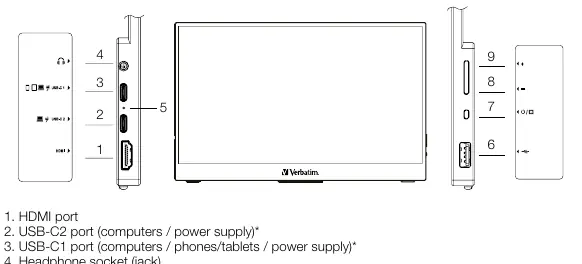
- HDMI-Anschluss: Für die Videoübertragung.
- USB-C2-Anschluss: Primärer Anschluss für Computer und Stromversorgung.
- USB-C1-Anschluss: Für Mobilgeräte oder als zusätzliche Stromquelle.
- USB-A 2.0-Anschluss: Für Peripheriegeräte.
- Kopfhörerbuchse: 3,5 mm Klinke.
- Power-/Menü-Taste: Zum Ein-/Ausschalten und Aufrufen des OSD-Menüs.
- +/- Tasten: Zur Lautstärke- und Helligkeitsregelung sowie Navigation im Menü.
Anschlussmöglichkeiten
Laptop oder PC mit USB-C: Verbinden Sie das USB-C-Kabel mit dem USB-C2-Anschluss des Monitors und dem USB-C-Anschluss Ihres Computers. Wenn die Stromversorgung nicht ausreicht, verwenden Sie den USB-C1-Anschluss oder das mitgelieferte Netzteil.
Mobilgeräte mit USB-C: Verbinden Sie das USB-C-Kabel mit dem USB-C1-Anschluss des Monitors und dem USB-C-Anschluss Ihres Mobilgeräts. Stellen Sie sicher, dass das Gerät DisplayPort Alt Mode und Power Delivery unterstützt.
Geräte mit HDMI: Verbinden Sie das HDMI-Kabel mit dem Monitor und dem Gerät. Schließen Sie das mitgelieferte Netzteil an den Monitor an. Für die Touch-Funktion bei HDMI-Verbindungen ist zusätzlich ein USB-A-auf-USB-C-Kabel (nicht im Lieferumfang) erforderlich. Wichtig: Schließen Sie das Datenkabel immer vor dem Netzkabel an, damit die Touch-Funktion korrekt erkannt wird.
Tastenbedienung und OSD-Menü
Halten Sie die Power-/Menü-Taste gedrückt, um den Monitor ein- oder auszuschalten. Drücken Sie die Taste kurz, um das OSD-Menü aufzurufen. Verwenden Sie die +/- Tasten, um durch die Optionen zu navigieren, und bestätigen Sie mit der Power-/Menü-Taste. Halten Sie die Minus-Taste gedrückt, um zum vorherigen Menü zurückzukehren.
Technische Daten
Die Monitore sind in zwei Größen erhältlich: 15,6 Zoll (32238) und 17,3 Zoll (32239). Beide bieten eine 4K Ultra HD Auflösung (3840 x 2160) im 16:9 Format. Sie verfügen über ein kapazitives Touchpanel mit 10-Punkt-Multitouch, HDR-Unterstützung und FreeSync. Das Gehäuse besteht aus Aluminium.
Sicherheitshinweise
Verwenden Sie nur das Originalnetzteil, um elektrische Schäden zu vermeiden. Halten Sie den Monitor trocken und reinigen Sie ihn nur mit einem trockenen Tuch. Öffnen Sie nicht das Gehäuse, da dies gefährlich sein kann und die Garantie erlöschen lässt. Trennen Sie das Gerät bei Gewitter oder längerer Nichtbenutzung vom Stromnetz.
Praktische Hilfe
Typische Probleme
Monitor wird nicht erkannt oder kein Bild
Stellen Sie sicher, dass Ihr Gerät USB-C mit DisplayPort Alt Mode und Power Delivery unterstützt.
Touch-Funktion funktioniert nicht
Schließen Sie das Datenkabel immer vor dem Netzkabel an. Prüfen Sie, ob bei HDMI-Verbindungen das zusätzliche USB-A-auf-USB-C-Kabel angeschlossen ist.
Geringe Helligkeit bei USB-C-Anschluss
Verwenden Sie den USB-C2-Anschluss für die Stromversorgung oder schließen Sie das mitgelieferte Netzteil an.
Vor der Verwendung
- Prüfen Sie, ob Ihr Gerät USB-C mit DisplayPort Alt Mode unterstützt.
- Stellen Sie sicher, dass das mitgelieferte Netzteil griffbereit ist.
- Verwenden Sie für die Touch-Funktion bei HDMI-Verbindungen ein zusätzliches USB-A-auf-USB-C-Kabel (nicht enthalten).
- Stellen Sie sicher, dass das Gerät trocken und nicht in feuchter Umgebung aufgestellt wird.
Abbildungen und Diagramme
- Anschlussübersicht: Zeigt die Position der HDMI-, USB-C- und Audio-Anschlüsse sowie der Bedientasten.
- Verbindungsarten: Detaillierte Schritte für Laptop/PC, Mobilgeräte und HDMI-Geräte.
Modellkompatibilität
- iPhones mit Lightning-Anschluss benötigen einen zusätzlichen Adapter (nicht enthalten).
- Touchscreen-Funktion wird von iOS/iPadOS nicht unterstützt.

Autor der Aufbereitung
Thomas Schneider
Redakteur für technische Anleitungen
Prüft Bedienungsanleitungen mit Fokus auf Struktur, Sicherheitshinweise und schnelle Orientierung für Nutzerinnen und Nutzer.