Stromversorgung / Powerbanks
Bedienungsanleitung Vention 11-in-1 USB-C DisplayLink Docking Station VWS-H78
Erfahren Sie, wie Sie die Vention 11-in-1 USB-C DisplayLink Docking Station VWS-H78 einrichten, Treiber installieren und Display-Modi unter Windows und macOS konfigurieren.
PDF-Quelle: English · Zusammenfassung: Deutsch
Inhaltsverzeichnis
Wichtige Informationen aus der Anleitung
Die Vention 11-in-1 USB-C DisplayLink Docking Station (Modell VWS-H78) ist ein vielseitiger Hub, der für die Erweiterung von Anschlussmöglichkeiten an Laptops konzipiert ist. Wichtiger Hinweis: Dieses Gerät nutzt die DisplayLink-Technologie. Für die korrekte Funktion der Videoausgänge ist die Installation der entsprechenden DisplayLink-Treiber zwingend erforderlich. Stellen Sie sicher, dass Ihr Laptop über einen USB-C-Anschluss verfügt, der Datenübertragung unterstützt.
Produktübersicht
Die Dockingstation bietet eine Vielzahl von Anschlüssen für Peripheriegeräte:
- Video: 1x DisplayPort (DP), 2x HDMI-Anschlüsse für hochauflösende Bildschirme.
- Daten: USB 3.2 Gen 2 Anschlüsse für schnelle Datenübertragung bis zu 10Gbps.
- Speicher: Integrierte SD- und TF-Kartenleser, die gleichzeitiges Lesen und Schreiben unterstützen.
- Netzwerk: RJ45-Ethernet-Anschluss für kabelgebundene Internetverbindungen.
- Stromversorgung: USB-C PD-Anschluss zur Stromversorgung des Laptops mit bis zu 100W.
Einrichtung und Treiberinstallation
Um die Dockingstation vollständig nutzen zu können, folgen Sie diesen Schritten:
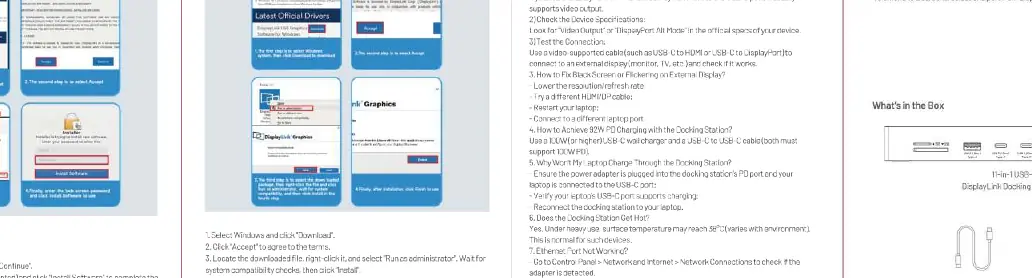
- Besuchen Sie die offizielle Website für den Treiber-Download, wie in der Anleitung angegeben.
- Laden Sie den aktuellen DisplayLink-Treiber für Ihr Betriebssystem (Windows oder macOS) herunter.
- Installieren Sie den Treiber und starten Sie den Computer bei Bedarf neu.
- Verbinden Sie die Dockingstation mit dem USB-C-Anschluss Ihres Laptops.
Display-Konfiguration
Nach der Treiberinstallation können Sie die Bildschirmeinstellungen anpassen:
- Erweiterter Modus: Ermöglicht die Nutzung der angeschlossenen Monitore als zusätzliche Arbeitsfläche.
- Spiegelungsmodus: Zeigt den gleichen Bildschirminhalt auf allen angeschlossenen Monitoren an.
- Konfiguration: Unter Windows oder macOS können Sie in den Anzeigeeinstellungen die Anordnung der Monitore per Drag-and-Drop festlegen und den primären Monitor auswählen.
Fehlerbehebung
Sollten Probleme bei der Nutzung auftreten, prüfen Sie folgende Punkte:
- Kein Bild: Stellen Sie sicher, dass der DisplayLink-Treiber korrekt installiert ist und das DisplayLink-Symbol in der Taskleiste/Menüleiste sichtbar ist.
- Verbindungsprobleme: Überprüfen Sie, ob alle Kabel fest sitzen und ob der USB-C-Anschluss am Laptop die erforderliche Leistung und Datenübertragung unterstützt.
- Flackern: Testen Sie ein anderes HDMI- oder DP-Kabel, um Defekte an den Kabeln auszuschließen.
- Stromversorgung: Wenn der Laptop nicht geladen wird, stellen Sie sicher, dass ein kompatibles 100W PD-Netzteil an den PD-Port der Dockingstation angeschlossen ist.
Herstellerinformationen
Vention
Praktische Hilfe
Typische Probleme
Kein Bild auf den angeschlossenen Monitoren
Stellen Sie sicher, dass der DisplayLink-Treiber installiert ist und das DisplayLink-Symbol aktiv ist. Prüfen Sie die Kabelverbindungen.
Laptop wird nicht geladen
Verwenden Sie ein PD-Netzteil mit bis zu 100W Leistung und schließen Sie es an den PD-Port der Dockingstation an.
Bildflackern oder Verbindungsabbrüche
Prüfen Sie die HDMI- oder DP-Kabel auf Beschädigungen und stellen Sie sicher, dass sie fest in den Ports sitzen.
Vor der Verwendung
- DisplayLink-Treiber von der offiziellen Website herunterladen und installieren.
- Prüfen, ob der USB-C-Anschluss des Laptops DisplayPort Alt Mode oder Thunderbolt unterstützt.
- Ein 100W PD-Netzteil bereithalten, falls der Laptop über die Dockingstation geladen werden soll.
- Sicherstellen, dass alle benötigten Peripheriegeräte (Monitor, Maus, Tastatur) bereitliegen.
Mehr anzeigen Weniger anzeigen
Technische Daten in der Praxis
- PD Power 100W
- Unterstützt Power Delivery bis zu 100W zum Aufladen des angeschlossenen Laptops.
- USB 3.2 Gen 2
- Ermöglicht schnelle Datenübertragungsraten von bis zu 10Gbps.
Abbildungen und Diagramme
- Die Übersicht zeigt die Anordnung der Ports für DP, HDMI, USB-C, SD/TF und RJ45.
- Die Display-Konfigurationsdiagramme illustrieren, wie Monitore unter Windows und macOS im erweiterten oder Spiegelungsmodus angeordnet werden.
Modellkompatibilität
- Erfordert die Installation von DisplayLink-Treibern für die Videoausgabe.
- Kompatibel mit Windows und macOS.

Autor der Aufbereitung
Thomas Schneider
Redakteur für technische Anleitungen