Bedienungsanleitung Vention 2-in-1 Card Reader CLP
Erfahren Sie, wie Sie den Vention 2-in-1 Card Reader (Modell CLP) anschließen und nutzen. Schnelle Anleitung zu Spezifikationen und Anschlussmöglichkeiten für SD- und TF-Karten.
PDF-Quelle: English · Zusammenfassung: Deutsch
Schnelle Antworten aus der Anleitung
Kurze Antwort
- Der Vention 2-in-1 Card Reader (Modell CLP) ist ein USB-A-Kartenlesegerät für SD- und TF-Karten, das den gleichzeitigen Zugriff auf beide Kartentypen unterstützt. S. 1
Wichtigste Schritte
- Verbinden Sie den USB-A-Stecker mit dem Computer und führen Sie die Speicherkarten in die entsprechenden Schlitze ein. S. 1
Technische Daten
| Parameter | Wert | Hinweis | Seiten |
|---|---|---|---|
| Modell | CLP | Produktmodellnummer | S. 1 |
| Schnittstelle | USB-A | Anschlussart | S. 1 |
| Geschwindigkeit | USB 3.0 | Datenübertragungsstandard | S. 1 |
Weitere 1 Antworten anzeigen Weniger anzeigen
Wo es im PDF steht
- Produktübersicht und Spezifikationen S. 1
Inhaltsverzeichnis
Wichtige Informationen aus der Anleitung
Dieses Dokument enthält die grundlegenden Informationen zur Inbetriebnahme und Nutzung des Vention 2-in-1 Card Readers (Modell CLP). Das Gerät dient zur Erweiterung der Konnektivität von Computern mit USB-A-Anschluss und ermöglicht das Lesen sowie Schreiben von SD- und TF-Speicherkarten.
Anschluss und Verwendung
Der Kartenleser ist für den Betrieb per Plug-and-Play konzipiert:
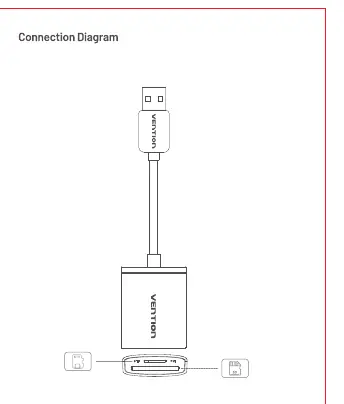
- Verbinden Sie den USB-A-Stecker des Kartenlesers mit einem freien USB-A-Anschluss an Ihrem Computer.
- Führen Sie die SD- oder TF-Speicherkarte in den entsprechenden Slot am Gerät ein.
- Das Gerät unterstützt den gleichzeitigen Zugriff auf beide Kartentypen (SD und TF), sodass Daten parallel gelesen oder geschrieben werden können.
Technische Daten
- Modell: CLP
- Schnittstelle: USB-A
- Kompatible Karten: SD und TF (microSD)
- Geschwindigkeit: USB 3.0
- Material: ABS-Gehäuse, vernickelte Anschlüsse
Herstellerinformationen
Vention
Praktische Hilfe
Typische Probleme
Stellen Sie sicher, dass die Karte vollständig und korrekt in den entsprechenden Slot eingeführt wurde und der USB-Anschluss des Computers einwandfrei funktioniert.
Vor der Verwendung
- Prüfen Sie, ob Ihr Computer über einen freien USB-A-Anschluss verfügt.
- Stellen Sie sicher, dass die zu verwendende SD- oder TF-Karte nicht beschädigt ist.
- Vergewissern Sie sich, dass der Kartenleser fest mit dem USB-Port verbunden ist.

Autor der Aufbereitung
Thomas Schneider
Redakteur für technische Anleitungen