Elektronik / Monitore
Bedienungsanleitung für Uniview 0235C9KR Netzwerk-Videorekorder
Schnellstartanleitung für den Uniview 0235C9KR Netzwerk-Videorekorder. Erfahren Sie, wie Sie das Gerät installieren, Festplatten einbauen, Kameras verbinden und die Netzwerkeinstellungen konfigurieren.
Inhaltsverzeichnis
Abbildungen aus der Anleitung
Zur Stelle im Text springenWichtige Informationen aus der Anleitung
Dieses Dokument dient als Schnellstartanleitung für den Uniview Netzwerk-Videorekorder (NVR). Es deckt die grundlegende Hardware-Installation, den Anschluss von Peripheriegeräten, die Netzwerkkonfiguration sowie wichtige Sicherheitshinweise ab. Bitte beachten Sie, dass die tatsächliche Benutzeroberfläche je nach Softwareversion variieren kann.
Geräteinstallation
Um eine Festplatte in den NVR einzubauen, gehen Sie wie folgt vor:
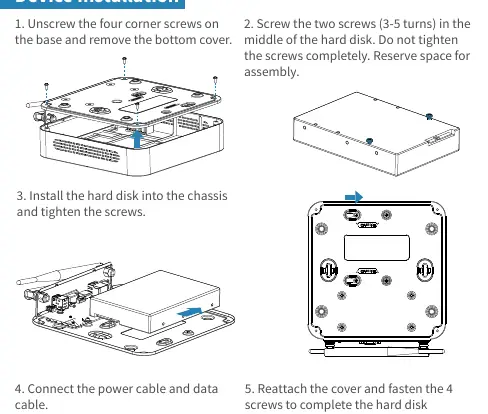
- Lösen Sie die vier Schrauben an der Unterseite und entfernen Sie den Gehäusedeckel.
- Drehen Sie zwei Schrauben (3-5 Umdrehungen) in die Mitte der Festplatte, um Platz für die Montage zu lassen.
- Setzen Sie die Festplatte in das Gehäuse ein und ziehen Sie die Schrauben fest.
- Verbinden Sie das Strom- und Datenkabel mit der Festplatte.
- Setzen Sie den Gehäusedeckel wieder auf und befestigen Sie ihn mit den vier Schrauben.
Anschluss des Geräts
- Verbinden Sie den NVR über ein VGA- oder HDMI-Kabel mit einem Monitor.
- Schließen Sie die mitgelieferte Maus an einen der USB-Anschlüsse an.
- Verbinden Sie die Kameras und den NVR mit der Stromversorgung.
Netzwerkkonfiguration und Web-Login
Der Zugriff auf das Gerät erfolgt über einen Webbrowser oder die UNV-Link App.
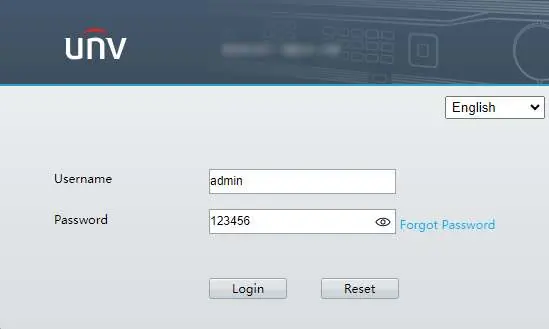
- Standard-IP-Adresse: 192.168.1.30
- Standard-Benutzername: admin
- Standard-Passwort: 123456
Aus Sicherheitsgründen wird dringend empfohlen, das Standardpasswort sofort nach der ersten Anmeldung zu ändern. Verwenden Sie ein sicheres Passwort mit mindestens neun Zeichen, bestehend aus Groß- und Kleinbuchstaben, Ziffern und Sonderzeichen.
Anzeige-LEDs
- Betrieb (Operation): Leuchtet dauerhaft bei Normalbetrieb, blinkt während des Startvorgangs.
- Netzwerk: Leuchtet bei bestehender Netzwerkverbindung.
- Cloud-Status: Leuchtet bei Verbindung zum Cloud-Server.
- Festplatte (HDD): Blinkt (1s an, 0,5s aus) bei normalem Betrieb; schnelles Blinken deutet auf einen Fehler hin.
Sicherheitshinweise
Um die Netzwerksicherheit zu gewährleisten, sollten Sie folgende Maßnahmen ergreifen:
- Ändern Sie regelmäßig das Passwort.
- Halten Sie die Firmware stets auf dem neuesten Stand.
- Deaktivieren Sie nicht benötigte Funktionen wie UPnP, Multicast oder SNMP.
- Verwenden Sie HTTPS/SSL zur Verschlüsselung der Kommunikation.
- Isolieren Sie das Videoüberwachungsnetzwerk von anderen Netzwerken.
Herstellerinformationen
Zhejiang Uniview Technologies Co., Ltd.
Praktische Hilfe
Typische Probleme
Festplatten-LED blinkt schnell
Dies deutet auf einen Fehler der Festplatte hin.
Keine Netzwerkverbindung
Überprüfen Sie die Kabelverbindung und stellen Sie sicher, dass die Netzwerkkonfiguration korrekt ist.
Kamera wird nicht erkannt
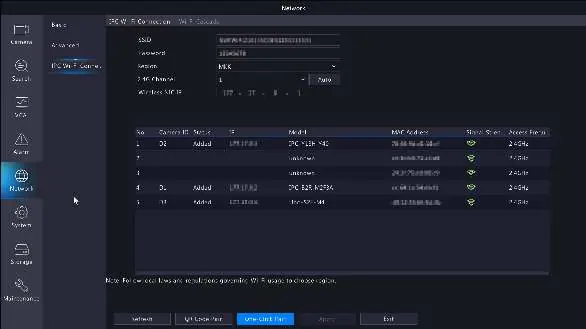
Setzen Sie die Kamera auf Werkseinstellungen zurück und verwenden Sie die Funktion 'One-Click Pair' oder 'QR Code Pair'.
Vor der Verwendung
- Stellen Sie sicher, dass das Gerät auf einer flachen Oberfläche steht.
- Verwenden Sie nur das mitgelieferte Netzteil.
- Prüfen Sie, ob eine ausreichende Belüftung gewährleistet ist.
- Stellen Sie sicher, dass die Stromversorgung eine stabile Spannung liefert.
- Ändern Sie das Standardpasswort vor der Inbetriebnahme.
Technische Daten in der Praxis
- 192.168.1.30
- Standard-IP-Adresse für den Zugriff über den Webbrowser.
- admin / 123456
- Standard-Anmeldedaten für den Erstzugriff.
Abbildungen und Diagramme
- Die Rückseite enthält Anschlüsse für Strom (DC), Netzwerk, HDMI/VGA-Videoausgang, USB und Audio.
- Die LED-Anzeigen auf der Oberseite informieren über Betrieb, Netzwerk, Cloud-Status und Festplattenzustand.
Modellkompatibilität
- Die tatsächliche Benutzeroberfläche kann je nach Geräteversion variieren.
- Verwenden Sie ein UL-zertifiziertes Netzteil, das LPS-Anforderungen erfüllt.

Autor der Aufbereitung
Thomas Schneider
Redakteur für technische Anleitungen
Prüft Bedienungsanleitungen mit Fokus auf Struktur, Sicherheitshinweise und schnelle Orientierung für Nutzerinnen und Nutzer.