Elektronik / Kameras
Bedienungsanleitung für Uniview 0250C03E Wi-Fi Kit
Schnellstartanleitung für das Uniview 0250C03E Wi-Fi Kit. Enthält Anweisungen zur Festplatteninstallation, Wi-Fi-Konfiguration, Gerätekopplung, Kameramontage und Nutzung der EZView-App.
Inhaltsverzeichnis
Abbildungen aus der Anleitung
Zur Stelle im Text springenWichtige Informationen aus der Anleitung
Dieses Dokument dient als Schnellstartanleitung für das Uniview Wi-Fi Kit. Es deckt die grundlegende Hardware-Installation, die Netzwerkkonfiguration sowie die Inbetriebnahme der Kameras und des NVR ab. Bitte beachten Sie, dass für die Sicherheit die Einrichtung eines starken Passworts (mindestens neun Zeichen, bestehend aus Ziffern, Buchstaben und Sonderzeichen) dringend empfohlen wird.
Festplatteninstallation
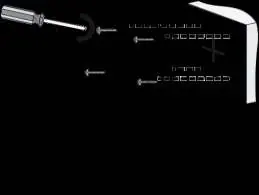
Um eine Festplatte im NVR zu installieren, lösen Sie die Schrauben und entfernen Sie die Gehäuseabdeckung. Befestigen Sie die Festplatte mit den entsprechenden Schrauben an den vorgesehenen Stellen. Schließen Sie die Daten- und Stromkabel an die Festplatte an und setzen Sie die Abdeckung wieder auf.
Kameramontage
Stellen Sie sicher, dass die Wand das Gewicht der Kamera tragen kann. Verwenden Sie die Positionierungsaufkleber, um Bohrlöcher (30 mm tief, 6-6,5 mm Bohrer) zu markieren. Setzen Sie Kunststoffdübel ein, befestigen Sie die Kamera und richten Sie die Antenne sowie den Überwachungswinkel aus.
Wi-Fi-Konfiguration und Kopplung
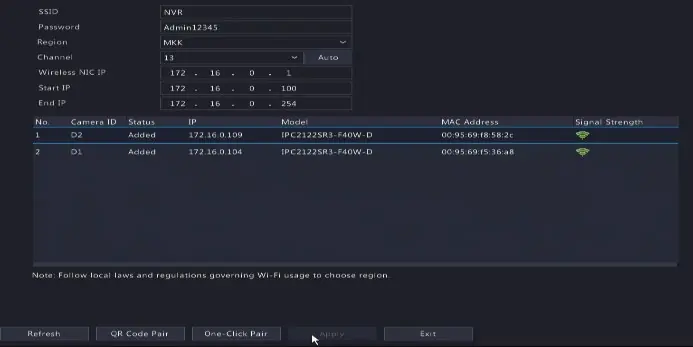
Die Kameras verbinden sich automatisch, sobald sie mit Strom versorgt werden. Um Wi-Fi-Einstellungen zu ändern, klicken Sie mit der rechten Maustaste auf den NVR und wählen Sie Menü > Netzwerk > Wi-Fi AP. Sollten Kameras offline sein, können Sie diese über die One-Click-Pair-Funktion oder per QR-Code-Scan erneut koppeln. Hierfür muss die Kamera zurückgesetzt werden (RESET-Taste an der Kamera drücken).
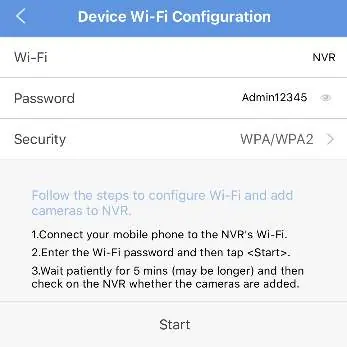
EZView App
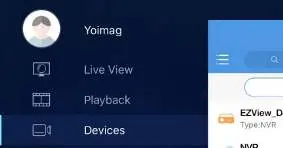
Laden Sie die EZView-App aus dem App Store oder Google Play Store herunter. Erstellen Sie ein Konto, fügen Sie Geräte hinzu (vorzugsweise durch Scannen des QR-Codes) und nutzen Sie Funktionen wie Live-Ansicht, Wiedergabe und Gerätefreigabe.
Sicherheitshinweise
Das Gerät muss von geschultem Fachpersonal installiert und gewartet werden. Achten Sie auf eine ordnungsgemäße Erdung, ausreichende Belüftung und den Schutz vor Flüssigkeiten. Ändern Sie regelmäßig Passwörter und halten Sie die Firmware auf dem neuesten Stand, um die Netzwerksicherheit zu gewährleisten.
Herstellerinformationen
Zhejiang Uniview Technologies Co., Ltd.
Praktische Hilfe
Typische Probleme
Kamera ist offline nach Wi-Fi-Änderung
Koppeln Sie die Kamera erneut über die Funktion 'One-Click Pair' oder 'QR Code Pair' im NVR-Menü.
RESET-Taste funktioniert nicht
Die Taste funktioniert nur 1-10 Minuten nach dem Einschalten der Kamera. Schalten Sie die Kamera aus und wieder ein, falls nötig.
Schlechte Wi-Fi-Verbindung
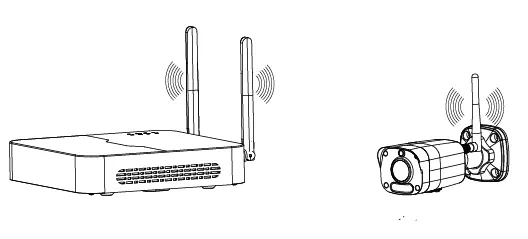
Richten Sie die Antennen parallel zueinander aus. Vermeiden Sie es, dass die Antennenspitzen direkt aufeinander zeigen.
Vor der Verwendung
- Starkes Passwort mit mindestens 9 Zeichen (Ziffern, Buchstaben, Sonderzeichen) festlegen.
- Festplatte korrekt im NVR verbaut und verkabelt.
- Monitor über HDMI oder VGA mit dem NVR verbunden.
- Maus an den USB-Anschluss des NVR angeschlossen.
- Kameras und NVR mit Strom versorgt.
- EZView-App auf dem Smartphone installiert.
Technische Daten in der Praxis
- NVR IP-Adresse
- Standardmäßig 192.168.1.30 für den Zugriff auf das System.
- IPC IP-Adresse
- Standardmäßig 192.168.1.13 für die Kamera-Kommunikation.
- Standard-Benutzername
- admin
- Standard-Passwort
- 123456 (dringend zu ändern)
Abbildungen und Diagramme
- Die Abbildungen zeigen die NVR-Schnittstellen (Antenne, HDMI, VGA, USB, Strom) und die IPC-Schnittstellen (Antenne, Strom, Netzwerk).
- Die Installationsgrafiken verdeutlichen die korrekte Ausrichtung der Antennen für optimale Signalstärke.
Modellkompatibilität
- Einige Kameramodelle unterstützen Micro-SD-Karten zur lokalen Speicherung.
- Das System ist für die Nutzung mit der EZView-App auf iOS und Android ausgelegt.

Autor der Aufbereitung
Thomas Schneider
Redakteur für technische Anleitungen
Prüft Bedienungsanleitungen mit Fokus auf Struktur, Sicherheitshinweise und schnelle Orientierung für Nutzerinnen und Nutzer.