Elektronik / Monitore
Bedienungsanleitung für Uniview 0235C68W Gesichtserkennungs-Zugangsterminal
Schnellstartanleitung für das Uniview 0235C68W Terminal. Enthält Installationsschritte, Verkabelungspläne, Netzwerkkonfiguration, Web-Login-Daten und Anforderungen für die Gesichtserkennung.
Inhaltsverzeichnis
Abbildungen aus der Anleitung
Zur Stelle im Text springenWichtige Informationen aus der Anleitung
Dieses Dokument dient als Schnellstartanleitung für das Uniview Gesichtserkennungs-Zugangsterminal. Es deckt die physische Installation, die elektrische Verkabelung, die Ersteinrichtung und die grundlegende Verwaltung ab. Für erweiterte Konfigurationen wird auf das vollständige Benutzerhandbuch verwiesen.
Installation
Stellen Sie sicher, dass der Montageort über eine ausreichende Beleuchtung verfügt und vermeiden Sie direktes, intensives Licht. Die empfohlene Montagehöhe beträgt 1,3 m über dem Boden, kann jedoch je nach Körpergröße angepasst werden.
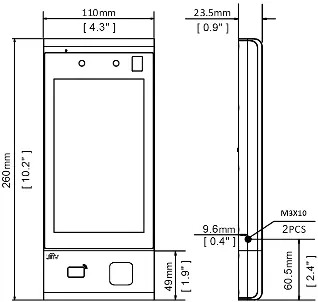
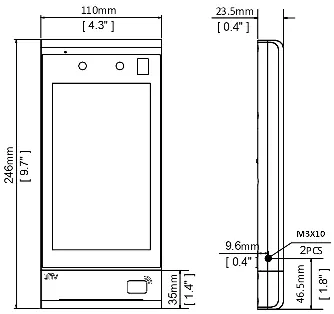
Installationsschritte
- Bestimmen Sie die Position der 86x86 mm Anschlussdose.
- Verwenden Sie die Bohrschablone: Bei vorhandener Dose die Löcher (A) ausrichten. Ohne Dose drei 30 mm tiefe Löcher bohren und Spreizdübel einsetzen.
- Montieren Sie die Halterung mit den mitgelieferten Schrauben an der Wand.
- Befestigen Sie die Abdeckung mit drei Schrauben.
- Lösen Sie die zwei manipulationssicheren Schrauben an den Seiten des Kartenmoduls mit dem T10-Sternschlüssel.
- Hängen Sie das Terminal in den Halterungshaken ein und ziehen Sie die manipulationssicheren Schrauben wieder fest.
Verkabelung
Planen Sie die Verkabelung für Stromversorgung, Netzwerk, Türschloss, Wiegand, Alarm und RS485. Beachten Sie die Schaltpläne für den Betrieb mit oder ohne Sicherheitsmodul. Stellen Sie sicher, dass die Stromversorgung eine stabile Spannung liefert, die den Anforderungen des Geräts entspricht.
Ersteinrichtung und Web-Login
Nach dem ersten Einschalten müssen Sie ein starkes Aktivierungspasswort auf dem Terminalbildschirm festlegen. Für den Zugriff über einen Webbrowser (Internet Explorer 9 oder höher) gelten folgende Standardeinstellungen:
- IP-Adresse: 192.168.1.13
- Subnetzmaske: 255.255.255.0
- Gateway: 192.168.1.1
- Benutzername: admin
- Passwort: 123456
Ändern Sie das Standardpasswort sofort nach der ersten Anmeldung aus Sicherheitsgründen.
Personalverwaltung
Die Verwaltung von Personen kann über die Weboberfläche (Setup > Intelligent > Face Library), direkt am Terminalbildschirm (durch langes Drücken auf die Hauptoberfläche) oder über eine zentrale Managementplattform erfolgen.
Anforderungen an die Gesichtserkennung
Um eine hohe Genauigkeit zu gewährleisten, beachten Sie folgende Punkte:
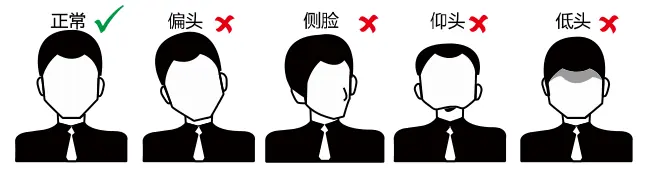
- Fotoanforderungen: Natürlicher Gesichtsausdruck, keine Kopfbedeckung, beide Ohren sichtbar, keine schwere Schminke, einfarbiger Hintergrund.
- Erkennungsbereich: Der effektive Abstand beträgt 0,5 m bis 2 m.
- Kopfhaltung: Das Gesicht sollte zentriert sein; vermeiden Sie geneigte, seitlich gedrehte oder zu hoch/tief gehaltene Köpfe.
Herstellerinformationen
Zhejiang Uniview Technologies Co., Ltd.
Praktische Hilfe
Typische Probleme
Gesichtserkennung schlägt fehl
Stellen Sie sicher, dass sich die Person innerhalb des 0,5 m bis 2 m Bereichs befindet und eine korrekte Kopfhaltung einnimmt.
Web-Login nicht möglich
Prüfen Sie, ob die IP-Adresse korrekt ist und ob ein DHCP-Server im Netzwerk eine andere IP zugewiesen hat. Installieren Sie ggf. das erforderliche Browser-Plug-in.
Manipulationssichere Schrauben lassen sich nicht entfernen
Verwenden Sie den mitgelieferten T10-Sternschlüssel. Die Schrauben sind so konstruiert, dass sie gelockert werden können, aber nicht herausfallen.
Vor der Verwendung
- Starke Passwörter für die Aktivierung und den Web-Login festlegen.
- Firmware auf die neueste Version aktualisieren.
- Sicherstellen, dass die Stromversorgung die Anforderungen erfüllt.
- Geeignete Beleuchtung am Montageort prüfen.
- Netzwerkverbindung und IP-Konfiguration planen.
Technische Daten in der Praxis
- Erkennungsabstand
- Der optimale Bereich für die Gesichtserkennung liegt zwischen 0,5 m und 2 m.
Abbildungen und Diagramme
- Schaltpläne zeigen die korrekte Belegung der Anschlüsse für Strom, Türschlösser, Sensoren und Alarmgeräte.
- Die Bohrschablone zeigt die Position der Befestigungslöcher (A) und die Ausrichtung der Kabelführung.
- Die Abbildungen zur Kopfhaltung verdeutlichen, welche Posen (geneigt, seitlich, zu hoch/tief) die Erkennung beeinträchtigen.
Modellkompatibilität
- Das Gerät kann mit oder ohne ein separates Sicherheitsmodul betrieben werden.
- Die Weboberfläche erfordert Internet Explorer 9 oder höher.
- Die Nutzung der zentralen Managementplattform erfordert einen separaten Erwerb.

Autor der Aufbereitung
Markus Weber
Dokumentationsanalyst
Bereitet PDF-Handbücher für klare Produktseiten auf und achtet darauf, dass technische Angaben präzise und nachvollziehbar bleiben.