Computer / Tablet-Zubehör
Bedienungsanleitung für Pekarejue Swivel Series Tastatur-Hülle
Schnellstartanleitung und Benutzerhandbuch für die Pekarejue Swivel Series Tastatur-Hülle. Erfahren Sie, wie Sie Ihr iPad installieren, die Bluetooth-Verbindung herstellen, Trackpad-Gesten nutzen und Fehler bei der Tastaturbelegung oder...
Inhaltsverzeichnis
Abbildungen aus der Anleitung
Bild zum Vergrößern anklickenWichtige Informationen aus der Anleitung
Dieses Handbuch gilt für die Pekarejue Swivel Series Tastatur-Hülle, die mit verschiedenen iPad-Modellen kompatibel ist (iPad Mini 8.3", iPad 10.2"/10.5", 10.9", iPad Air 10.9", iPad Pro 11" und 12.9"). Vor der Verwendung ist es wichtig, sicherzustellen, dass Ihr iPad auf iPadOS 14.6 oder höher aktualisiert ist und die Funktion "AssistiveTouch" unter Einstellungen > Bedienungshilfen > Tippen > AssistiveTouch aktiviert ist.
Installation
Um das iPad in die Hülle einzusetzen:
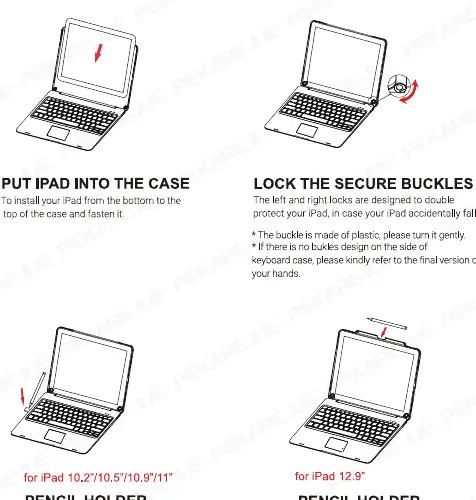
- Legen Sie das iPad von der Unterseite in die Hülle ein.
- Befestigen Sie das iPad sicher in der Hülle.
- Schließen Sie die seitlichen Sicherheitsverschlüsse (falls vorhanden), um das iPad zusätzlich zu schützen.
Bluetooth-Verbindung
So verbinden Sie die Tastatur mit Ihrem iPad:
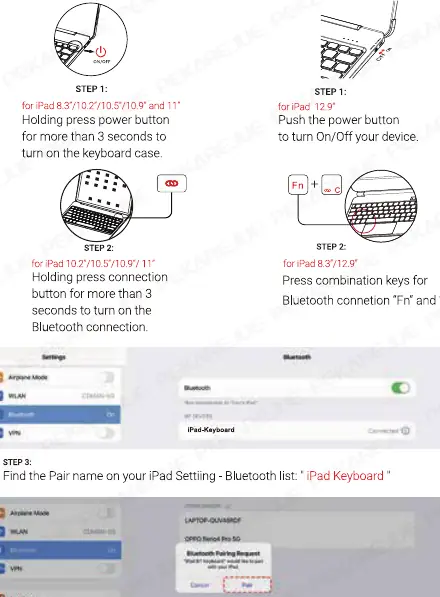
- Schalten Sie die Tastatur ein (Power-Taste drücken).
- Aktivieren Sie den Kopplungsmodus: Halten Sie bei den meisten Modellen die Verbindungstaste (Bluetooth-Symbol) für 3 Sekunden gedrückt. Bei einigen Modellen drücken Sie die Tastenkombination "Fn" + "C".
- Gehen Sie auf Ihrem iPad zu Einstellungen > Bluetooth.
- Suchen Sie in der Liste nach "iPad-Keyboard" und wählen Sie es aus, um die Verbindung herzustellen.
Tastaturfunktionen und RGB-Beleuchtung
Die Tastatur verfügt über eine Reihe von Medientasten, die über die "Fn"-Taste in Kombination mit den entsprechenden Tasten aktiviert werden. Die RGB-Hintergrundbeleuchtung kann angepasst werden:
- Farben wechseln: Fn + Alt/Option.
- Helligkeit anpassen: Fn + Cmd-Taste mit Helligkeitssymbol.
- Atmungsmodus: Fn + Q zum Ein-/Ausschalten, Fn + W zur Geschwindigkeitsregelung.
Trackpad-Gesten
Das Trackpad unterstützt verschiedene Gesten zur Navigation:
- Ein Finger: Tippen zum Klicken, Bewegen zum Verschieben des Cursors.
- Zwei Finger: Scrollen (hoch/runter/links/rechts), Zoomen (auseinanderziehen/zusammenziehen).
- Drei Finger: Wischen nach oben zum Startbildschirm, Wischen nach oben und Halten für App-Switcher, Wischen nach links/rechts zum Wechseln zwischen Apps.
Fehlerbehebung
Bei Problemen mit der Tastatur:
- Tastatur verbindet nicht: Stellen Sie sicher, dass die Tastatur geladen ist, sich in Reichweite befindet und bereits gekoppelt wurde. Löschen Sie ggf. alte Bluetooth-Einträge auf dem iPad und starten Sie den Kopplungsvorgang neu.
- Tastatur reagiert nicht: Versuchen Sie einen Reset, indem Sie "L" + "S" + "Z" für 3 Sekunden gedrückt halten.
- Leerzeichen funktioniert nicht: Überprüfen Sie unter Einstellungen > Bedienungshilfen > Tastaturen > Vollständiger Tastaturzugriff, ob dieser auf "Aus" oder "Ignorieren" gestellt ist.
- Cursor-Geschwindigkeit: Kann unter Einstellungen > Bedienungshilfen > Tippen > AssistiveTouch angepasst werden.
Technische Daten
- Bluetooth-Reichweite: 10 Meter
- Batterie: 500 mAh (wiederaufladbar)
- Ladezeit: unter 3 Stunden
- Standby-Zeit: 90 Tage
- Betriebszeit: < 5 Stunden (mit Hintergrundbeleuchtung), < 180 Stunden (ohne Hintergrundbeleuchtung)
Bei weiteren Fragen wenden Sie sich bitte an den Support unter [email protected].
Praktische Hilfe
Typische Probleme
Tastatur verbindet sich nicht mit dem iPad
Stellen Sie sicher, dass die Tastatur geladen ist, sich innerhalb von 10 Metern befindet und der Kopplungsmodus (Bluetooth-LED blinkt) aktiv ist. Löschen Sie ggf. alte Verbindungen in den iPad-Bluetooth-Einstellungen.
Leerzeichen-Taste funktioniert nicht
Navigieren Sie zu Einstellungen > Bedienungshilfen > Tastaturen > Vollständiger Tastaturzugriff und stellen Sie sicher, dass dieser deaktiviert ist oder die Leerzeichen-Funktion auf 'Ignorieren' steht.
Tastatur reagiert verzögert oder tippt doppelte Zeichen
Überprüfen Sie die Einstellungen unter 'Tastaturen' auf dem iPad. Deaktivieren Sie 'Tastenwiederholung' oder 'Langsame Tasten', falls diese aktiviert sind.
Cursor-Geschwindigkeit ist zu langsam oder zu schnell
Passen Sie die Zeigergeschwindigkeit unter Einstellungen > Bedienungshilfen > Tippen > AssistiveTouch an.
Vor der Verwendung
- Laden Sie die Tastatur vor der ersten Verwendung vollständig auf.
- Stellen Sie sicher, dass Ihr iPad auf iPadOS 14.6 oder höher aktualisiert ist.
- Aktivieren Sie 'AssistiveTouch' unter Einstellungen > Bedienungshilfen > Tippen.
- Stellen Sie das Tastaturlayout in den iPad-Einstellungen auf 'Englisch (US) / QWERTY' ein.
Technische Daten in der Praxis
- Bluetooth-Reichweite
- Die maximale Entfernung zwischen Tastatur und iPad beträgt 10 Meter.
- Betriebszeit
- Bis zu 5 Stunden mit eingeschalteter Hintergrundbeleuchtung oder bis zu 180 Stunden ohne Beleuchtung.
Abbildungen und Diagramme
- Die LED-Anzeigen geben Auskunft über den Status: Bluetooth-Kopplung, Caps-Lock-Status und niedrigen Batteriestand.
- Die Tastatur verfügt über spezielle Funktionstasten (Fn-Reihe) für Mediensteuerung, Helligkeit und Tastaturbeleuchtung.
Modellkompatibilität
- Nicht kompatibel mit iPad 8.3-Zoll-Modellen für das Stifthalter-Design.
- Die Kompatibilität umfasst verschiedene iPad-Generationen (Mini, 10.2, 10.9, Air, Pro). Prüfen Sie die Modellnummer Ihres iPads in den Einstellungen.

Autor der Aufbereitung
Markus Weber
Dokumentationsanalyst
Bereitet PDF-Handbücher für klare Produktseiten auf und achtet darauf, dass technische Angaben präzise und nachvollziehbar bleiben.