Einrichtungsanleitung für Logitech Combo Touch iPad
Erfahren Sie, wie Sie Ihr Logitech Combo Touch für iPad einrichten. Diese Anleitung enthält Schritte zur Installation des Tablets, zum Anschließen der Tastatur und zur Nutzung der App für zusätzliche Funktionen.
Inhaltsverzeichnis
Abbildungen aus der Anleitung
Bild zum Vergrößern anklickenWichtige Informationen aus der Anleitung
Diese Anleitung dient der schnellen Einrichtung Ihres Logitech Combo Touch Tastatur-Cases für das iPad. Sie enthält grundlegende Installationsschritte sowie Informationen zum Zugriff auf erweiterte Funktionen über die offizielle App.
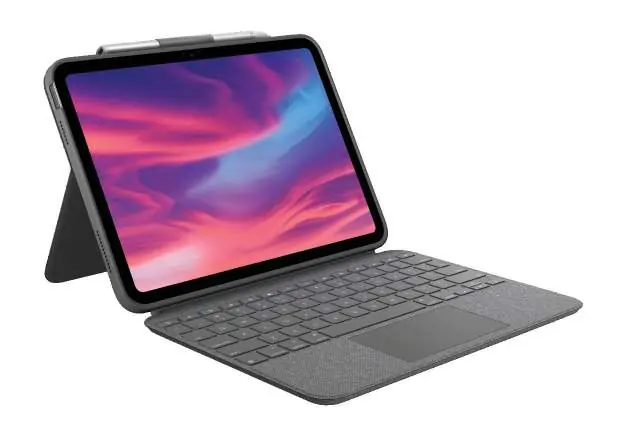
Einrichtung des Combo Touch
Die Installation erfolgt in wenigen einfachen Schritten:
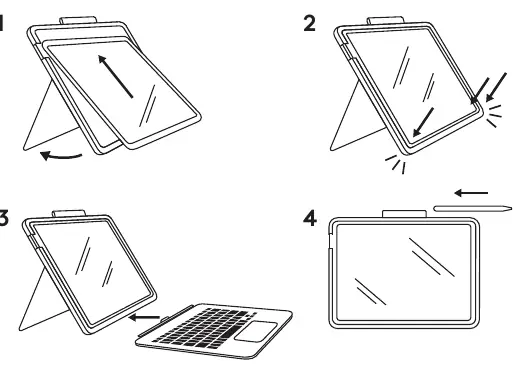
- iPad einsetzen: Legen Sie Ihr iPad in die Halterung der Hülle ein.
- Einrasten: Drücken Sie das iPad fest in die Hülle, bis es sicher sitzt.
- Tastatur verbinden: Verbinden Sie die Tastatureinheit mit dem Smart Connector an der Unterseite des iPads.
- Zubehör: Befestigen Sie den Apple Pencil oder ein kompatibles Eingabestift-Modell an der dafür vorgesehenen Halterung.
Zusätzliche Funktionen
Um den vollen Funktionsumfang Ihres Combo Touch zu nutzen, empfiehlt der Hersteller den Download der Begleit-App. Sie können diese über den App Store beziehen oder den QR-Code auf der Seite 3 der Anleitung scannen. Weitere Informationen finden Sie unter www.logitech.com/combo-touch-app.
Offizielle Quellen aus der Anleitung
Praktische Hilfe
Typische Probleme
Überprüfen Sie, ob die Tastatur korrekt am Smart Connector des iPads eingerastet ist und keine Fremdkörper die Kontakte blockieren.
Vor der Verwendung
- Stellen Sie sicher, dass Ihr iPad-Modell mit dem Combo Touch kompatibel ist.
- Entfernen Sie eventuelle Schutzfolien von den Kontaktpunkten des Smart Connectors.
- Laden Sie die Logitech Combo Touch App für zusätzliche Funktionen herunter.

Autor der Aufbereitung
Thomas Schneider
Redakteur für technische Anleitungen
Prüft Bedienungsanleitungen mit Fokus auf Struktur, Sicherheitshinweise und schnelle Orientierung für Nutzerinnen und Nutzer.