Computer / Tablet-Zubehör
Bedienungsanleitung für ESR Tastatur-Hülle iPad 10. Generation
Schnellstartanleitung und Benutzerhandbuch für die ESR Tastatur-Hülle für iPad 10. Generation. Erfahren Sie, wie Sie die Tastatur verbinden, das Touchpad nutzen und die Hintergrundbeleuchtung einstellen.
Inhaltsverzeichnis
Abbildungen aus der Anleitung
Bild zum Vergrößern anklickenWichtige Informationen aus der Anleitung
Diese Tastatur-Hülle wurde speziell für das iPad der 10. Generation entwickelt. Für eine optimale Nutzung wird empfohlen, das iPad auf die neueste iOS-Version (mindestens 13.4.1) zu aktualisieren. Vor der ersten Verwendung sollte die Tastatur mindestens 3 Stunden lang vollständig aufgeladen werden.
Verbindung herstellen
Um die Tastatur mit Ihrem iPad zu koppeln, führen Sie folgende Schritte aus:
- Schalten Sie die Tastatur ein, indem Sie den Netzschalter auf die Position ON stellen.
- Drücken Sie gleichzeitig die Tasten Fn und C, um den Kopplungsmodus zu aktivieren.
- Öffnen Sie die Bluetooth-Einstellungen auf Ihrem iPad.
- Suchen Sie in der Liste der verfügbaren Geräte nach "Bluetooth Keyboard" und wählen Sie es aus, um die Verbindung herzustellen.
Installation und Entfernung
Die Hülle lässt sich einfach anbringen und entfernen:
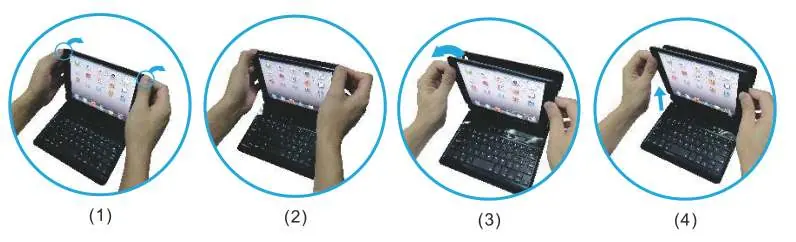
- Entfernung: Halten Sie das iPad an beiden Seiten fest. Drücken Sie mit den Daumen vorsichtig auf die Rückseite der Hülle, um sie von den Halteklammern zu lösen. Ziehen Sie das iPad anschließend nach oben aus der Hülle heraus.
Tastatur-Übersicht und Funktionen
Die Tastatur verfügt über ein integriertes Touchpad und eine Hintergrundbeleuchtung.
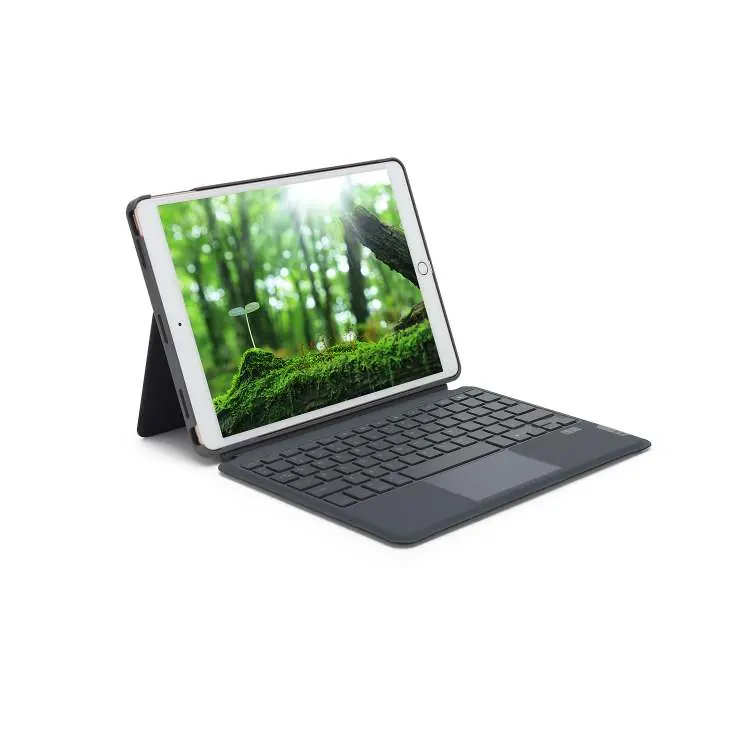
- Hintergrundbeleuchtung: Drücken Sie die entsprechende Taste, um die Helligkeit anzupassen. Mit der Tastenkombination Fn + Pfeiltaste können Sie zwischen sieben verschiedenen Farben wechseln.
- Touchpad-Gesten: Das Touchpad unterstützt verschiedene iOS-Gesten, wie z. B. Scrollen mit zwei Fingern, Zoomen durch Auseinanderziehen der Finger, Wischen mit drei Fingern für den Home-Bildschirm oder das Öffnen des Kontrollzentrums durch Wischen mit einem Finger in die obere rechte Ecke.
Ladevorgang
Die Tastatur wird über einen USB-C-Anschluss geladen.
- Verwenden Sie ein USB-C-Kabel, um die Tastatur mit einem Ladegerät oder dem iPad zu verbinden.
- Die Ladezeit beträgt ca. 2-3 Stunden.
- Eine blinkende grüne LED zeigt einen niedrigen Akkustand an.
- Vermeiden Sie es, die Tastatur über einen längeren Zeitraum dauerhaft am Strom zu lassen, um die Lebensdauer des Akkus zu schonen.
Fehlerbehebung
Sollten Probleme auftreten, prüfen Sie folgende Punkte:
- Wenn die LED beim Einschalten nicht leuchtet, ist der Akku leer und muss geladen werden.
- Wenn das iPad die Tastatur nicht findet, stellen Sie sicher, dass die Connect-Taste gedrückt wurde und die blaue LED blinkt.
- Bei Pairing-Problemen löschen Sie das Gerät aus der Bluetooth-Liste des iPads, schalten Sie Bluetooth aus und wieder ein und starten Sie den Kopplungsvorgang erneut.
Praktische Hilfe
Typische Probleme
LED leuchtet nicht beim Einschalten
Der Akku ist leer. Laden Sie die Tastatur gemäß den Anweisungen im Abschnitt 'Ladevorgang' auf.
Tablet findet die Tastatur nicht
Stellen Sie sicher, dass Sie die 'Connect'-Taste gedrückt haben und eine blaue LED blinkt. Ohne blinkende LED ist die Tastatur für das Gerät nicht sichtbar.
Pairing schlägt fehl oder Verbindung ist instabil
Löschen Sie die Tastatur aus der Bluetooth-Liste des iPads, schalten Sie Bluetooth am iPad aus, starten Sie das iPad neu und führen Sie den Kopplungsvorgang erneut durch.
Vor der Verwendung
- Aktualisieren Sie das iPad auf die neueste iOS-Version (13.4.1 oder höher empfohlen).
- Laden Sie die Tastatur vor der ersten Nutzung mindestens 3 Stunden lang auf.
- Stellen Sie sicher, dass Bluetooth am iPad aktiviert ist.
- Prüfen Sie, ob der Netzschalter auf 'ON' steht.
Technische Daten in der Praxis
- Verbindungsreichweite
- Bis zu 10 Meter bei freier Sicht.
- Standby-Zeit
- Bis zu 180 Tage.
- Betriebstemperatur
- -10°C bis 55°C.
Abbildungen und Diagramme
- Verbindungsschritte: Einschalten, Fn+C drücken, Bluetooth-Einstellungen öffnen, Gerät auswählen.
- Installation: Schutzhülle an den Seiten halten und vorsichtig vom iPad abziehen.
Modellkompatibilität
- Entwickelt für iPad 10. Generation.
- Erfordert iOS 13.4.1 oder höher für volle Touchpad-Funktionalität.

Autor der Aufbereitung
Markus Weber
Dokumentationsanalyst
Bereitet PDF-Handbücher für klare Produktseiten auf und achtet darauf, dass technische Angaben präzise und nachvollziehbar bleiben.