Elektronik / Überwachungskameras
Bedienungsanleitung für Speco Technologies O4BDD1M Netzwerkkamera
Erfahren Sie, wie Sie die Speco Technologies O4BDD1M Netzwerkkamera installieren, anschließen und konfigurieren. Diese Anleitung enthält Schritte zur Montage, Netzwerkeinrichtung und Web-Login.
Inhaltsverzeichnis
Abbildungen aus der Anleitung
Bild zum Vergrößern anklickenWichtige Informationen aus der Anleitung
Diese Anleitung dient als Referenz für die Installation und Inbetriebnahme der Speco Technologies O4BDD1M Netzwerkkamera. Die Kamera sollte nur von qualifiziertem Personal installiert werden. Stellen Sie vor der Installation sicher, dass die Montagefläche das dreifache Gewicht der Kamera tragen kann. Verwenden Sie für die Stromversorgung ein zertifiziertes 12VDC Class 2 Netzteil, sofern kein PoE (Power over Ethernet) verwendet wird.
Sicherheitshinweise
- Installieren Sie das Gerät an einem kühlen, trockenen Ort, fern von direkter Sonneneinstrahlung und Wärmequellen.
- Vermeiden Sie extreme Temperaturen und elektromagnetische Strahlung, da dies den CMOS-Sensor beschädigen kann.
- Schalten Sie das Gerät aus und trennen Sie die Stromversorgung, bevor Sie Wartungsarbeiten durchführen.
- Berühren Sie nicht die CMOS-Sensor-Optik. Reinigen Sie die Linse nur mit einem Blasebalg oder einem weichen, trockenen Tuch.
Lieferumfang
Überprüfen Sie vor der Installation, ob alle Komponenten vorhanden sind:
- Kamera
- Schnellstartanleitung
- CD
- Bohrschablone
- 4 Gewindeschrauben und 1 Maschinenschraube
- 4 Kunststoffdübel
- Gummistopfen
- Anschlussdose
Produktübersicht
Die Kamera verfügt über folgende Anschlüsse und Elemente:
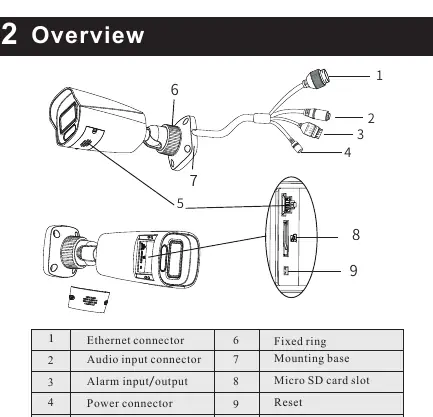
- Ethernet-Anschluss
- Audio-Eingang
- Alarm-Ein-/Ausgang
- Stromanschluss
- Lautsprecher
- Micro-SD-Kartenslot
- Reset-Taste
- Montagebasis und Befestigungsring
Installation
Befolgen Sie diese Schritte zur Montage:
- Öffnen Sie die Montagebasis und die obere Abdeckung der Anschlussdose.
- Installieren Sie die Anschlussdose mit den mitgelieferten Schrauben an der Wand.
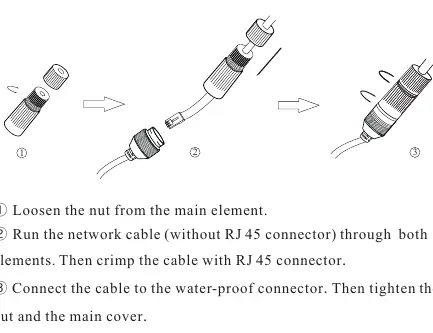
- Setzen Sie den Gummistopfen in die Lücke der Montagebasis ein und befestigen Sie die Kamera an der Basis.
- Schließen Sie die Kabel an und montieren Sie die Kamera vollständig an der Anschlussdose.
- Lösen Sie den Befestigungsring, um den Blickwinkel der Kamera anzupassen, und ziehen Sie ihn nach der Einstellung wieder fest.
Netzwerkbetrieb und Login
Die Kamera ist standardmäßig auf DHCP eingestellt. Um auf die Kamera zuzugreifen:
- Stellen Sie sicher, dass Kamera und PC im selben Netzwerk sind.
- Installieren Sie den IP-Scanner von der mitgelieferten CD oder laden Sie ihn von der Speco Technologies Website herunter.
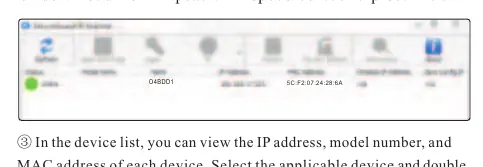
- Suchen Sie das Gerät in der Liste, um die IP-Adresse zu finden.
- Geben Sie die IP-Adresse in Ihren Webbrowser ein.
- Der Standard-Benutzername lautet admin und das Passwort 1234.
Herstellerinformationen
Speco Technologies
Praktische Hilfe
Typische Probleme
Kamera wird im Netzwerk nicht gefunden
Stellen Sie sicher, dass Kamera und PC im selben lokalen Netzwerk sind. Verwenden Sie den IP-Scanner, um das Gerät zu lokalisieren.
Login schlägt fehl
Verwenden Sie die Standard-Anmeldedaten: Benutzername 'admin' und Passwort '1234'.
Schmutz auf dem Bild
Reinigen Sie die Kuppel/Linse vorsichtig mit einem ölfreien weichen Pinsel oder einem mit Alkohol befeuchteten Tuch von der Mitte nach außen.
Vor der Verwendung
- Prüfen Sie den Lieferumfang auf Vollständigkeit.
- Stellen Sie sicher, dass die Montagefläche das dreifache Kameragewicht trägt.
- Verwenden Sie ein zertifiziertes 12VDC Class 2 Netzteil (falls kein PoE genutzt wird).
- Installieren Sie den wasserdichten Anschluss bei Außenmontage.
Abbildungen und Diagramme
- Das Anschlussdiagramm zeigt die Belegung der Alarm- und Stromkabel.
- Die Installationsschritte verdeutlichen die Montage der Anschlussdose und die Ausrichtung der Kamera.
Modellkompatibilität
- Die Kamera ist für die Installation durch qualifiziertes Personal vorgesehen.
- Nicht für den Einsatz in Umgebungen mit extremer Hitze oder elektromagnetischer Strahlung geeignet.

Autor der Aufbereitung
Laura Fischer
Fachredakteurin für Gebrauchsanleitungen
Beschreibt zentrale Funktionen, Einsatzbereiche und Hinweise aus Handbüchern in einer kompakten und nutzerfreundlichen Form.