Industrie / Elektrik
Bedienungsanleitung für SIIG 04-1366B 2×1-4×1 DP 4K KVM USB 3.0 Switch
Schnellstartanleitung für den SIIG 04-1366B KVM-Switch. Erfahren Sie alles über Anschluss, Hotkey-Steuerung, Fernbedienung und Fehlerbehebung für diesen 4K-fähigen Switch.
Inhaltsverzeichnis
Abbildungen aus der Anleitung
Zur Stelle im Text springenWichtige Informationen aus der Anleitung
Dieses Dokument dient als Bedienungsanleitung für den SIIG 04-1366B KVM-Switch. Es beschreibt die Installation, die Steuerung per Hotkeys, die Verwendung der Fernbedienung sowie die technischen Spezifikationen. Das Gerät unterstützt DisplayPort 1.4/1.2, 4K-Auflösungen und HDR. Es ist ein Plug-and-Play-Gerät, das keine Treiberinstallation erfordert.
Gerätebeschreibung und Layout
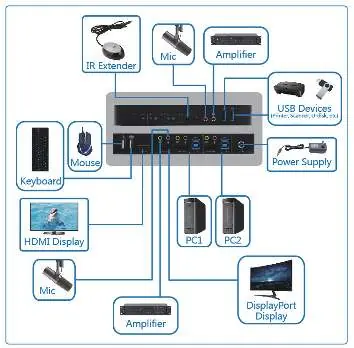
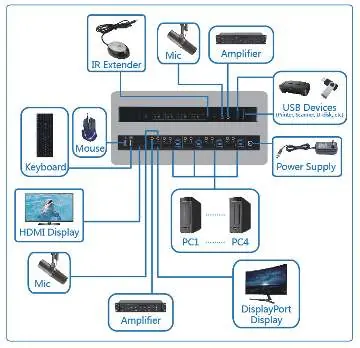
Der Switch verfügt über eine Front- und Rückseite mit folgenden Anschlüssen:
- Frontseite: Ein-/Ausschalter, Eingangswahltasten, IR-Empfänger, Mikrofon- und Kopfhöreranschluss sowie zwei USB 3.0-Hub-Ports.
- Rückseite: USB-Ports für Tastatur und Maus, Videoausgang (HDMI oder DisplayPort), PC-Eingangsports (Mikrofon, Lautsprecher, USB-B, DisplayPort) und Stromanschluss (DC 5V/3A).
Installation und Betrieb
Verbinden Sie die PCs über die mitgelieferten USB 3.0-Kabel und DisplayPort-Kabel mit dem Switch. Schließen Sie Tastatur, Maus und Monitor an die Konsole-Ports an. Die Stromversorgung erfolgt über das mitgelieferte 5V/3A-Netzteil.

Steuerungsmöglichkeiten
Die Umschaltung zwischen den angeschlossenen PCs kann auf drei Arten erfolgen:
- Frontpanel: Direkte Auswahl über die Tasten.
- IR-Fernbedienung: Auswahl per Tastendruck oder Vor-/Zurück-Navigation.
- Hotkeys: Verwendung der Scroll-Lock-Taste in Kombination mit Befehlen (z.B. [Scroll Lock] + [Scroll Lock] + [N] für PC-Auswahl).
Hotkey-Befehle
Die Hotkey-Steuerung ermöglicht erweiterte Funktionen:
- Nächster/Vorheriger Port: [Scroll Lock] + [Scroll Lock] + [Pfeiltaste].
- Automatischer Wechsel: [Scroll Lock] + [Scroll Lock] + [S] (Standardintervall 15 Sek.).
- Intervall einstellen: [Scroll Lock] + [Scroll Lock] + [I] + [Zahl] + [Enter].
- Buzzer ein/aus: [Scroll Lock] + [Scroll Lock] + [B] + [1/0].
Besondere Funktionen
Die Maus-Traversalfunktion ermöglicht das Umschalten durch Bewegen der Maus an den rechten Bildschirmrand für 2 Sekunden. Beachten Sie, dass die Hotkey-Funktion nur an den zwei USB-A-Ports auf der Rückseite für Tastatur und Maus garantiert funktioniert.
Herstellerinformationen
SIIG Inc.
Praktische Hilfe
Typische Probleme
Hotkey-Funktion funktioniert nicht
Stellen Sie sicher, dass Tastatur und Maus an den dedizierten USB-A-Ports auf der Rückseite angeschlossen sind.
Automatischer Wechsel stoppt nicht
Drücken Sie eine beliebige Taste auf der Tastatur, um den automatischen Wechselmodus zu beenden.
Vor der Verwendung
- Prüfen Sie, ob das 5V/3A-Netzteil korrekt angeschlossen ist.
- Stellen Sie sicher, dass die USB-B-Kabel fest mit den PCs verbunden sind.
- Verwenden Sie für die Tastatur und Maus die dedizierten USB-Ports auf der Rückseite.
- Stellen Sie sicher, dass nur ein Videoausgang (HDMI oder DP) gleichzeitig verwendet wird.
Technische Daten in der Praxis
- USB 3.0 Ports
- Unterstützen 5Gbps Datentransfer und 5V/900mA Stromversorgung.
- Videoausgang
- Unterstützt HDMI 2.0 & DP 1.2 bis 4K@60Hz oder DP 1.4 bis 8K@30Hz.
Abbildungen und Diagramme
- Die Frontseite zeigt die Status-LEDs für 'Select' (aktiver Port) und 'Link' (USB-Verbindung).
- Die Rückseite zeigt die PC-Eingangsports, die jeweils Mikrofon, Lautsprecher, USB-B und DisplayPort bündeln.
Modellkompatibilität
- Unterstützt Windows- und Mac-Systeme.
- Keine Treiberinstallation erforderlich (Plug-and-Play).

Autor der Aufbereitung
Laura Fischer
Fachredakteurin für Gebrauchsanleitungen
Beschreibt zentrale Funktionen, Einsatzbereiche und Hinweise aus Handbüchern in einer kompakten und nutzerfreundlichen Form.