Allgemein / Sonstige Handbücher
Bedienungsanleitung für SIIG 04-1377B 4K 60Hz HDR HDMI KVM Over Cat6 Extender
Schnellstartanleitung für den SIIG 04-1377B HDMI KVM Extender. Erfahren Sie, wie Sie 4K-Videos und USB-Signale über Cat6-Kabel übertragen, Touchscreens anschließen und EDID-Einstellungen verwalten.
Inhaltsverzeichnis
Wichtige Informationen aus der Anleitung
Der SIIG 04-1377B ist ein HDMI KVM Extender, der 4K-Videosignale bei 60Hz über Cat6/6a/7-Kabel bis zu 70 Meter weit überträgt. Das Gerät unterstützt HDR, HDCP 2.2/1.4, Audio-Extraktion via Toslink und USB 2.0 für Tastatur, Maus sowie kapazitive/resistive Touchscreens. Stellen Sie sicher, dass Sie für die Verbindung zwischen Sender (TX) und Empfänger (RX) ein hochwertiges Cat6-Kabel verwenden.
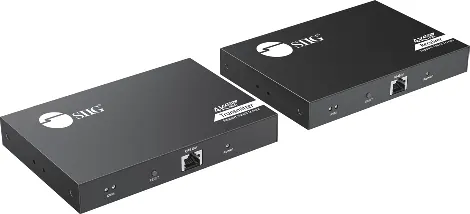
Layout und Anschlüsse
Sender (TX): Verfügt über einen DC 5V/2A Stromanschluss, HDMI-Eingang (Quelle), HDMI-Ausgang (Loop-out für lokales Display), USB-Port (Verbindung zum PC) sowie einen RJ-45-Ausgang zum Empfänger. Die KVM-LED zeigt die USB-Verbindung an, während die Power/Signal-LED den HDMI-Status signalisiert.
Empfänger (RX): Bietet einen DC 5V/2A Stromanschluss, Toslink-Audioausgang, HDMI-Ausgang für das entfernte Display, USB-Ports für Peripheriegeräte (Tastatur, Maus, Touchscreen) und einen RJ-45-Eingang vom Sender.
EDID-Lernfunktion
Der Extender lernt automatisch die EDID-Daten des angeschlossenen Displays am Empfänger. Wenn ein Display am HDMI-Loop-out des Senders angeschlossen ist, verwendet das Gerät die EDID-Daten des Displays mit der niedrigeren Auflösung, um Kompatibilität zu gewährleisten. Nach einem Displaywechsel sollte die Reset-Taste gedrückt werden, um den EDID-Lernvorgang neu zu starten.
Anwendung und Verbindung
Für die Nutzung von Touchscreens oder Tastatur/Maus verbinden Sie den PC per USB-Kabel mit dem USB-Port des Senders. Die Peripheriegeräte werden dann an die USB-Ports des Empfängers angeschlossen. Das System unterstützt sowohl kapazitive als auch resistive Touchscreens.
Herstellerinformationen
SIIG Inc.
Praktische Hilfe
Typische Probleme
Power/Signal-LED blinkt
Dies deutet auf ein fehlendes HDMI-Signal hin. Überprüfen Sie die HDMI-Kabelverbindungen zwischen Quelle und Sender.
Bildauflösung ist niedriger als erwartet
Der Extender nutzt die EDID des Displays mit der niedrigeren Auflösung, wenn zwei Displays angeschlossen sind. Drücken Sie die Reset-Taste, um die EDID-Erkennung zu aktualisieren.
Touchscreen oder Maus/Tastatur reagieren nicht
Stellen Sie sicher, dass das USB-Kabel zwischen PC und Sender korrekt verbunden ist und die KVM-LED am Sender leuchtet.
Vor der Verwendung
- Verwenden Sie ein Cat6/6a/7-Netzwerkkabel für die Verbindung zwischen TX und RX.
- Stellen Sie sicher, dass beide Einheiten (Sender und Empfänger) mit den mitgelieferten 5V/2A Netzteilen verbunden sind.
- Verbinden Sie den PC per USB-Kabel mit dem Sender, um die KVM-Funktion zu aktivieren.
- Prüfen Sie, ob die HDMI-Quelle 4K@60Hz unterstützt.
Technische Daten in der Praxis
- HDMI 4K@60 4:4:4
- Unterstützt hochauflösende Videowiedergabe mit voller Farbtiefe.
- HDCP 2.2 & 1.4
- Kopierschutzstandards für die Wiedergabe geschützter Inhalte.
Abbildungen und Diagramme
- Der Sender (TX) wird zwischen PC und lokales Display geschaltet.
- Der Empfänger (RX) wird mit dem entfernten Display und den USB-Eingabegeräten verbunden.
- Die Verbindung zwischen TX und RX erfolgt ausschließlich über ein Netzwerkkabel.
Modellkompatibilität
- USB-Ports am Empfänger sind ausschließlich für Tastatur, Maus und Touchscreens vorgesehen.
- Unterstützt kapazitive und resistive Touchscreens.

Autor der Aufbereitung
Thomas Schneider
Redakteur für technische Anleitungen
Prüft Bedienungsanleitungen mit Fokus auf Struktur, Sicherheitshinweise und schnelle Orientierung für Nutzerinnen und Nutzer.