Automobil / Motorradkommunikation
Bedienungsanleitung für SENA Smart HJC 10B Bluetooth-Headset
Schnelleinrichtung und Bedienungsanleitung für das SENA Smart HJC 10B Bluetooth-Headset. Erfahren Sie, wie Sie das Gerät installieren, koppeln, bedienen und Fehler beheben.
Inhaltsverzeichnis
Abbildungen aus der Anleitung
Bild zum Vergrößern anklickenWichtige Informationen aus der Anleitung
Das SENA Smart HJC 10B ist ein Bluetooth-Headset für Motorradhelme. Diese Anleitung dient als Kurzanleitung für die Inbetriebnahme. Für den vollen Funktionsumfang und Firmware-Updates wird empfohlen, den SMART HJC Device Manager auf einem PC oder Apple-Computer zu installieren. Besuchen Sie dazu die offizielle Website www.smarthjc.com/bt.
Installation am Helm
Die Installation unterscheidet sich je nach Helmtyp:
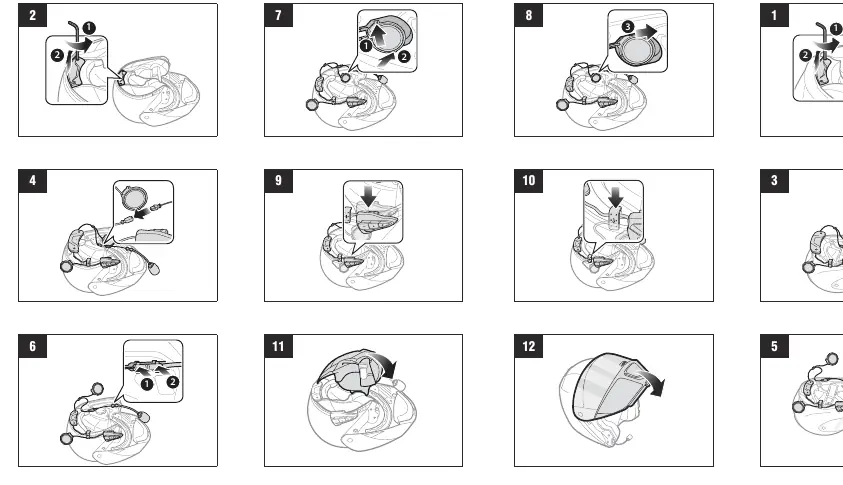
- Modular/Open Face Helm: Verwenden Sie das kabelgebundene Bügelmikrofon. Befolgen Sie die spezifischen Schritte in der Anleitung, um das Modul und die Lautsprecher korrekt zu positionieren.
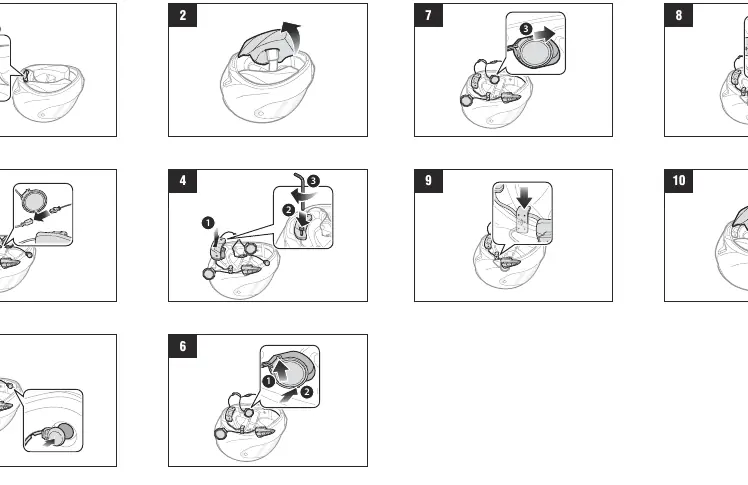
- Full Face Helm: Verwenden Sie das kabelgebundene Mikrofon. Achten Sie darauf, das Mikrofon und die Lautsprecher so zu platzieren, dass sie den Tragekomfort nicht beeinträchtigen.
Grundlegende Bedienung
Die Steuerung erfolgt über die Tasten am Modul:
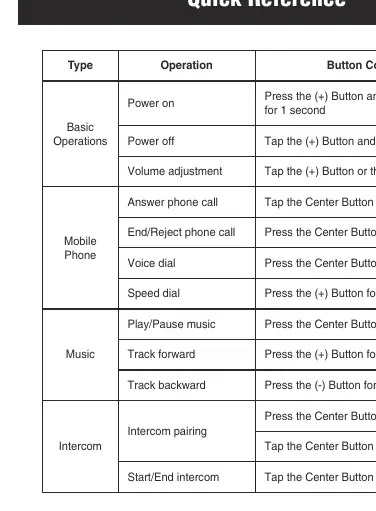
- Einschalten: Drücken Sie die (+)-Taste und die Center-Taste für 1 Sekunde.
- Ausschalten: Tippen Sie auf die (+)-Taste und die Center-Taste.
- Lautstärke: Tippen Sie auf die (+)-Taste (lauter) oder (-)-Taste (leiser).
- Tastenbefehle: Das Gerät unterscheidet zwischen kurzem Tippen, Drücken für 1, 2, 3, 5 oder 12 Sekunden.
Bluetooth-Kopplung und Telefonie
Um das Headset mit einem Smartphone zu koppeln, halten Sie die Center-Taste für 12 Sekunden gedrückt, bis die Status-LED blinkt. Wählen Sie dann "SMART HJC 10B" in den Bluetooth-Einstellungen Ihres Telefons. Bei Anrufen tippen Sie auf die Center-Taste zum Annehmen oder halten Sie diese für 2 Sekunden gedrückt, um einen Anruf abzulehnen.
Intercom-Funktionen
Für die Intercom-Verbindung zwischen zwei Headsets (A und B):
- Halten Sie die Center-Taste an beiden Geräten für 5 Sekunden gedrückt, bis die Status-LEDs blinken.
- Tippen Sie auf die Center-Taste eines der Geräte, um die Kopplung zu starten.
- Die Verbindung wird automatisch hergestellt.
Musik und Konfiguration
Musik kann über die Center-Taste (Play/Pause) sowie die (+)- und (-)-Tasten (Titel vor/zurück) gesteuert werden. Das Konfigurationsmenü wird durch 12-sekündiges Drücken der Center-Taste aufgerufen.
Fehlerbehebung und Wartung
- Factory Reset: Wenn das Gerät nicht ordnungsgemäß funktioniert, können Sie über das Konfigurationsmenü die Werkseinstellungen wiederherstellen.
- Fault Reset: Sollte das Gerät nicht reagieren, führen Sie eine Büroklammer vorsichtig in das kleine Loch neben der Schraube ein und drücken Sie den Fault Reset Button.
- Laden: Nehmen Sie das Headset zum Laden vom Helm ab. Das Gerät schaltet sich während des Ladevorgangs automatisch aus.
Offizielle Quellen aus der Anleitung
Herstellerinformationen
SENA
Praktische Hilfe
Typische Probleme
Headset reagiert nicht
Führen Sie einen Fault Reset durch, indem Sie eine Büroklammer in das Loch neben der Schraube drücken.
Fehlfunktionen oder Konfigurationsprobleme
Führen Sie einen Factory Reset über das Konfigurationsmenü durch, um die Werkseinstellungen wiederherzustellen.
Vor der Verwendung
- Laden Sie das Headset vollständig auf.
- Aktualisieren Sie die Firmware über den SMART HJC Device Manager.
- Identifizieren Sie Ihren Helmtyp (Modular/Open Face oder Full Face) für die korrekte Mikrofonwahl.
- Prüfen Sie die Tastenbelegung für die grundlegende Bedienung.
Technische Daten in der Praxis
- Intercom-Reichweite
- Bis zu 400 Meter in offenem Gelände.
- Bluetooth 3.0
- Standard für die drahtlose Verbindung zu Telefonen, GPS und anderen Headsets.
Abbildungen und Diagramme
- Die Anleitung enthält detaillierte Installationsschritte für Modular/Open Face Helme.
- Es gibt separate Installationsschritte für Full Face Helme.
- Eine Kurzübersichtstabelle fasst alle Tastenbefehle für Telefon, Musik und Intercom zusammen.
Modellkompatibilität
- Kompatibel mit HJC-Helmen, die für das SMART HJC 10B System ausgelegt sind.
- Firmware-Updates erfordern einen PC oder Apple-Computer.

Autor der Aufbereitung
Markus Weber
Dokumentationsanalyst
Bereitet PDF-Handbücher für klare Produktseiten auf und achtet darauf, dass technische Angaben präzise und nachvollziehbar bleiben.