Computer / Industrie-Tablets
Bedienungsanleitung für das Rugged Tablet Scorpion 10X PRO
Schnelle Anleitung für das Scorpion 10X PRO Rugged Tablet. Erfahren Sie, wie Sie das Gerät aufladen, den Akku wechseln, SIM-Karten installieren und Peripheriegeräte anschließen.
Inhaltsverzeichnis
Abbildungen aus der Anleitung
Bild zum Vergrößern anklickenWichtige Informationen aus der Anleitung
Diese Anleitung dient als Schnellstart für das Scorpion 10X PRO Rugged Tablet. Das Gerät wird ab Werk im Versandmodus ausgeliefert, um den Akku zu schonen. Vor der ersten Nutzung muss der Akku aus diesem Modus entnommen und vollständig aufgeladen werden. Verwenden Sie ausschließlich zugelassene Zubehörteile.
Geräteübersicht
Das Tablet verfügt über zahlreiche Bedienelemente und Anschlüsse:
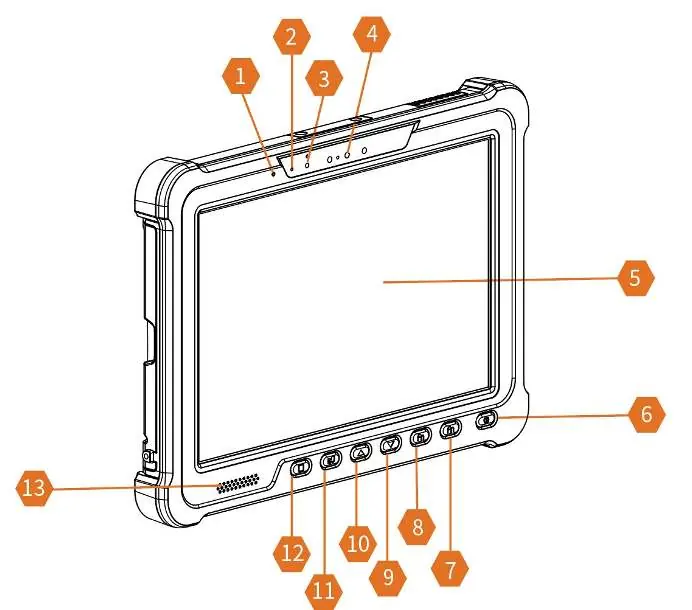
- Vorderseite: Mikrofon, LED-Anzeige, Lichtsensor, 2MP IR-Kamera (Windows Hello), Touchscreen, Ein-/Ausschalter, programmierbare Tasten, Lautstärkeregler, Touch-Modus-Schalter, Home-Taste und Lautsprecher.
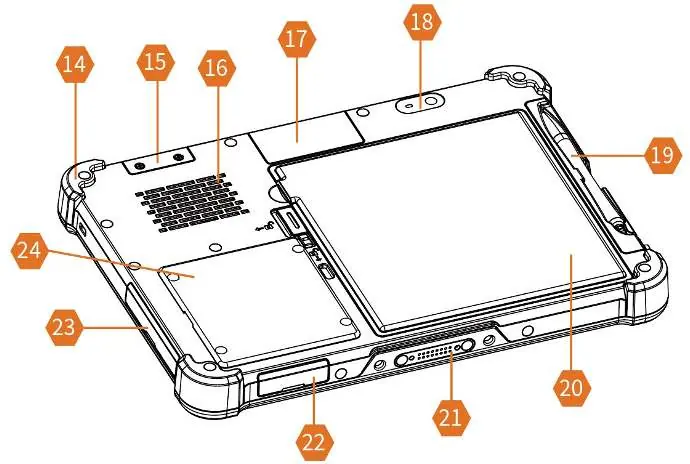
- Rückseite: Stoßfängerschutz, Lüfterabdeckung, 8MP Rückkamera, Stylus, Akkufach, Docking-Anschluss, Abdeckungen für MicroSD/GPS, HDMI/Audio/USB/Ladeanschluss sowie eine Wartungsklappe für SIM, SSD, WLAN und LTE.
Inbetriebnahme und Aufladen
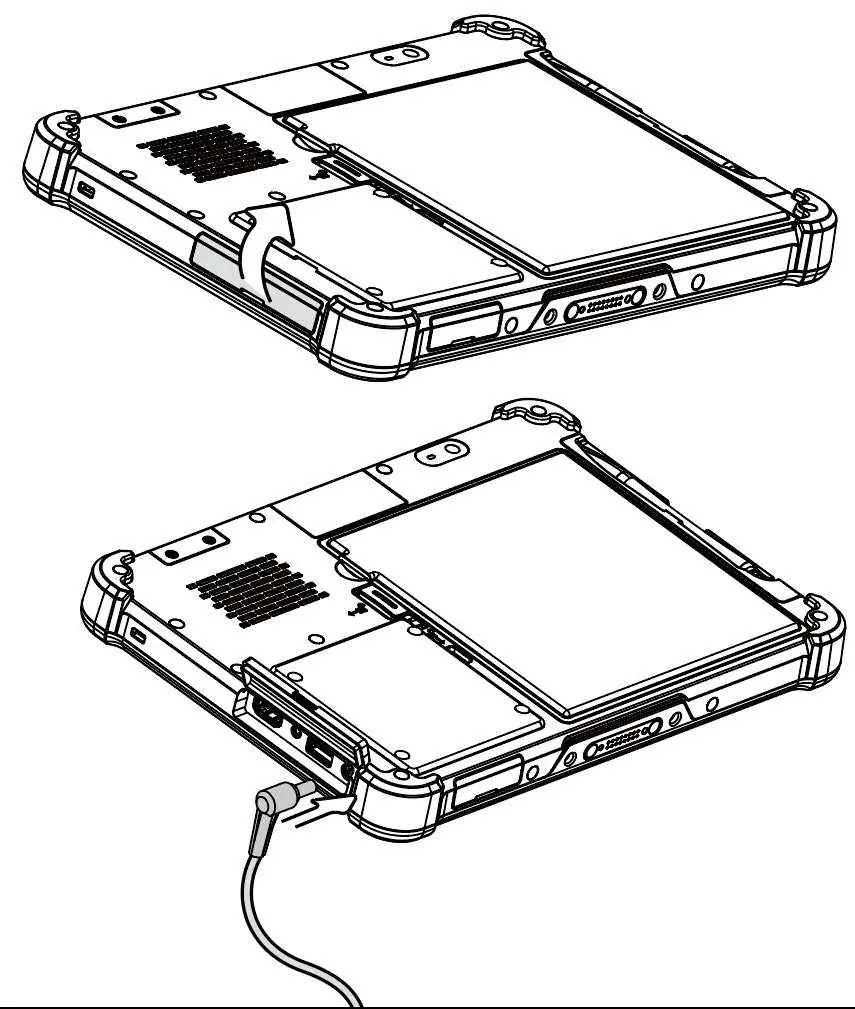
Um den Akku aus dem Versandmodus zu aktivieren, schließen Sie das Gerät an das mitgelieferte Netzteil (19V/45W) an. Öffnen Sie die Gummiabdeckung des Ladeanschlusses und stecken Sie das Ladekabel ein. Laden Sie den Akku vor der ersten Verwendung vollständig auf. Zum Einschalten drücken Sie den Ein-/Ausschalter für 1 Sekunde. Zum Ausschalten halten Sie die Taste für 4 Sekunden gedrückt.
Akkuwechsel
Das Gerät unterstützt Hot-Swapping, d.h. der Akku kann bei laufendem Betrieb gewechselt werden:
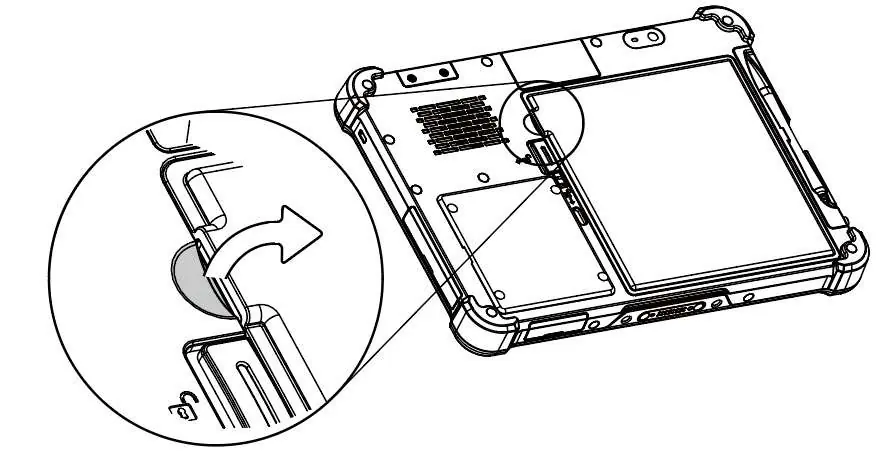
- Drücken Sie die Home-Taste für zwei Sekunden, um den Hot-Swap-Modus zu aktivieren (Display wird dunkler).
- Die LED blinkt und ein Signalton ertönt. Sie haben nun vier Minuten Zeit für den Wechsel.
- Legen Sie das Tablet mit dem Display nach unten auf eine flache Oberfläche.
- Schieben Sie den kleinen Riegel nach unten und dann den großen Riegel zur Seite, um die Akkuabdeckung zu entriegeln.
- Heben Sie die Akkuabdeckung an der Kerbe vorsichtig an.
Installation von SIM-Karte und Peripherie
Für den Zugriff auf interne Komponenten wie SIM-Karte oder SSD muss die Wartungsklappe entfernt werden:
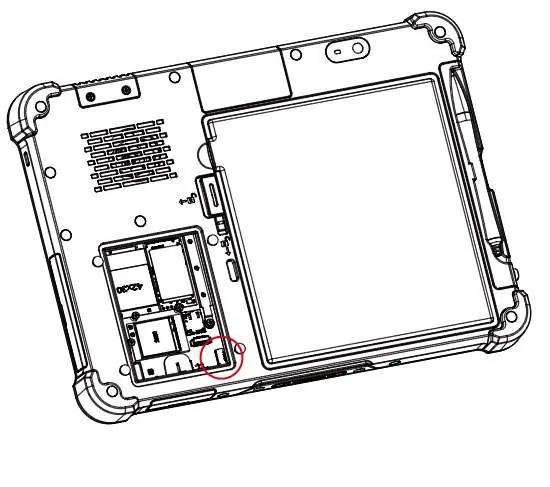
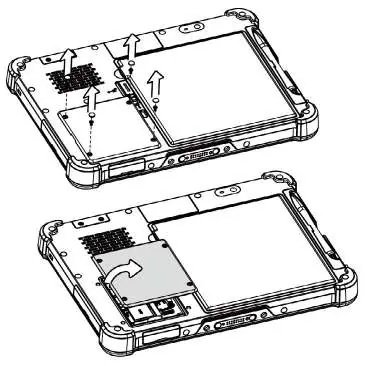
- Wartungsklappe: Entfernen Sie die vier Schrauben und Gummipuffer. Heben Sie die Klappe vorsichtig an, ohne die Kabel zu beschädigen.
- SIM-Karte: Entfernen Sie ggf. zuerst die SSD. Legen Sie die SIM-Karte mit den Goldkontakten nach unten und der abgeschrägten Ecke nach innen ein, bis sie einrastet.
- Peripherie-Kits: Module wie 2D-Scanner, COM, LAN oder USB können nach Entfernen der Dummy-Abdeckung installiert werden. Verbinden Sie das Modul mit dem FPC-Anschluss auf dem Mainboard und befestigen Sie es mit den Schrauben.
LED-Statusanzeigen
- Grün: Akku vollständig geladen (angeschlossen oder in Dockingstation).
- Orange: Akku wird geladen.
- Rot/Blinkend: Akku schwach.
- Rot: Akku fast leer.
Sicherheit und Entsorgung
Verwenden Sie nur zugelassene Zubehörteile. Laden Sie keine nassen Geräte auf. Das Gerät muss geerdet sein. Bei Entsorgung von Altgeräten und Batterien sind die lokalen Vorschriften zu beachten. Das Gerät darf nicht bei zu hoher Lautstärke über lange Zeiträume verwendet werden, um Gehörschäden zu vermeiden.
Herstellerinformationen
Scorpion Power System Limited
Praktische Hilfe
Typische Probleme
Tablet lässt sich nicht einschalten oder laden
Das Gerät befindet sich im Versandmodus. Schließen Sie das Netzteil an, um den Akku zu aktivieren.
Tablet schaltet sich während des Akkuwechsels aus
Der Akku wurde nicht innerhalb der 4-minütigen Hot-Swap-Frist gewechselt.
Touchscreen reagiert schlecht
Entfernen Sie die Schutzfolie vom LCD-Bildschirm.
Vor der Verwendung
- Schutzfolie vom Display entfernen
- Akku vollständig aufladen
- Prüfen, ob das Netzteil 19V/45W entspricht
- Sicherstellen, dass alle Abdeckungen fest verschlossen sind
Technische Daten in der Praxis
- Hot-Swapping
- Möglichkeit, den Akku bei laufendem Betrieb zu wechseln.
- Versandmodus
- Energiesparzustand ab Werk, muss vor erster Nutzung deaktiviert werden.
- Laserklasse 2
- Sicherheitsklasse für den 2D-Scanner; nicht in den Strahl blicken.
Abbildungen und Diagramme
- Die Abbildungen zeigen die Position der Riegel zum Öffnen des Akkufachs.
- Die Wartungsklappe erfordert das Lösen von 4 Schrauben.
- Peripherie-Kits werden über einen FPC-Anschluss mit dem Mainboard verbunden.
Modellkompatibilität
- Nur zugelassene und UL-gelistete Zubehörteile verwenden.
- Peripherie-Kits (Scanner, COM, LAN, USB) erfordern ggf. ein Schaumstoff-Pad für den Höhenausgleich.

Autor der Aufbereitung
Thomas Schneider
Redakteur für technische Anleitungen
Prüft Bedienungsanleitungen mit Fokus auf Struktur, Sicherheitshinweise und schnelle Orientierung für Nutzerinnen und Nutzer.