Computer / Industrie-Tablets
Bedienungsanleitung für das Industrie-Tablet Scorpion 10X V2 Android
Schnellstartanleitung für das Scorpion 10X V2 Android Industrie-Tablet. Erfahren Sie alles über die Inbetriebnahme, den Akkuwechsel, die Installation von SIM- und TF-Karten, den Ladevorgang sowie grundlegende Systemeinstellungen und...
Inhaltsverzeichnis
Abbildungen aus der Anleitung
Bild zum Vergrößern anklickenWichtige Informationen aus der Anleitung
Dieses Dokument dient als Schnellstartanleitung für das Scorpion 10X V2 Android Industrie-Tablet. Es enthält essenzielle Anweisungen zur Inbetriebnahme, Wartung und sicheren Verwendung des Geräts. Bitte stellen Sie vor der Nutzung sicher, dass alle Komponenten trocken sind, um Schäden zu vermeiden, die nicht von der Garantie abgedeckt sind.
Produktübersicht
Das Tablet verfügt über verschiedene Schnittstellen und Bedienelemente:
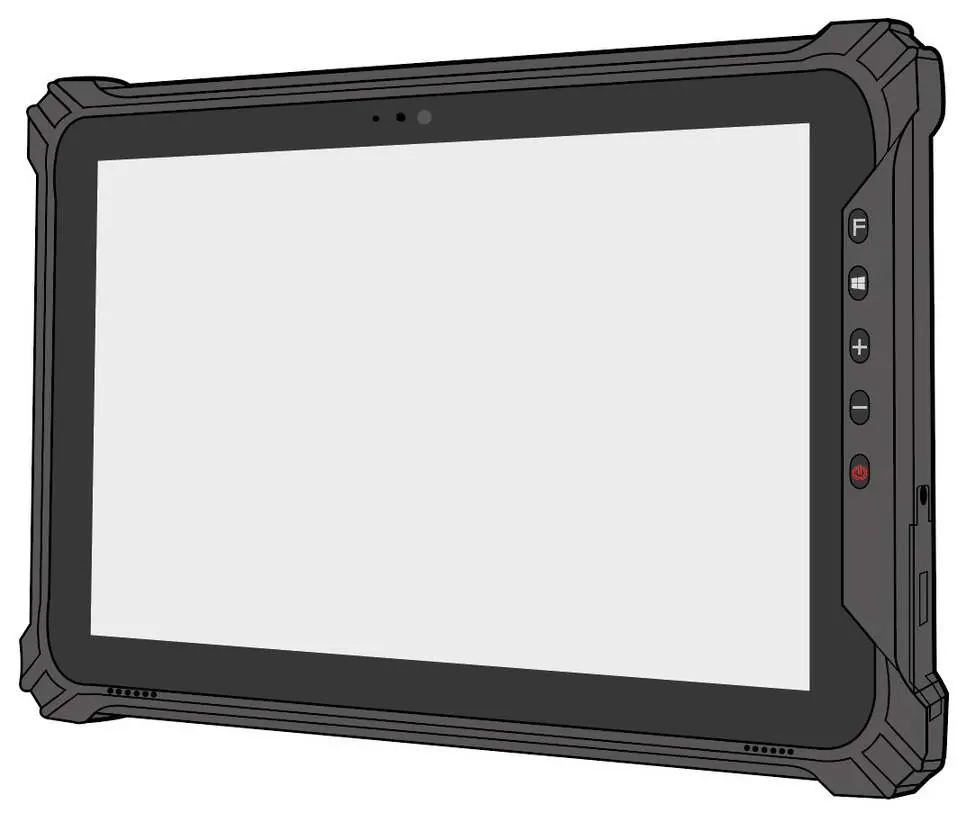
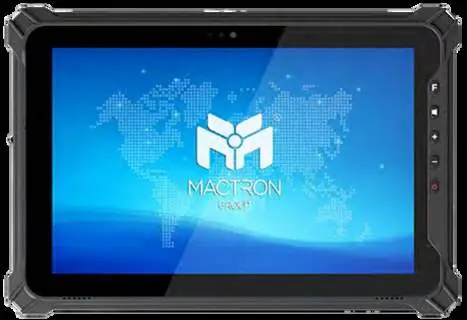
- Vorderseite: Kamera, Indikatoren, F-Taste, Home-Taste, Lautstärketasten, Power-Button, Mikrofon und Stereo-Lautsprecher.
- Rückseite: Kamera, Blitz, Akkufach mit Batterieverschlüssen und Batteriedeckel.
- Seiten: Je nach Konfiguration RJ45-Netzwerkanschluss, optionaler DB9-Seriell-Port, USB 2.0/3.0, 3,5mm-Klinkenanschluss, HDMI-Anschluss und Type-C-Port.
- Unterseite: Pogo-Pin und Befestigungsbohrungen.
Akkuwechsel
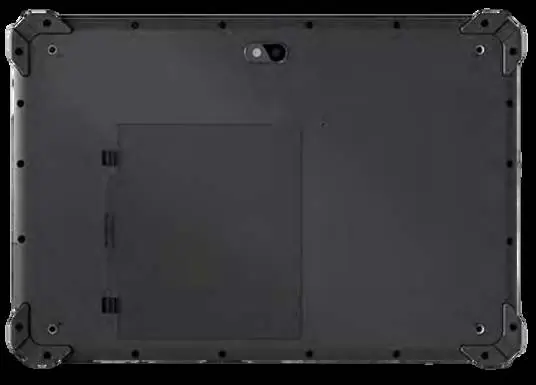
- Platzieren Sie das Gerät kopfüber auf einer ebenen Fläche.
- Öffnen Sie die beiden Batterieverschlüsse.
- Hebeln Sie den Batteriedeckel vorsichtig aus den seitlichen Rillen.
- Entnehmen Sie den alten Akku und setzen Sie den neuen Akku ein (Anschlussseite zuerst).
- Schließen Sie den Batteriedeckel und verriegeln Sie beide Batterieverschlüsse.
Installation von SIM- und TF-Karte
Um SIM- oder TF-Karten einzusetzen, muss der Akku zunächst entfernt werden:
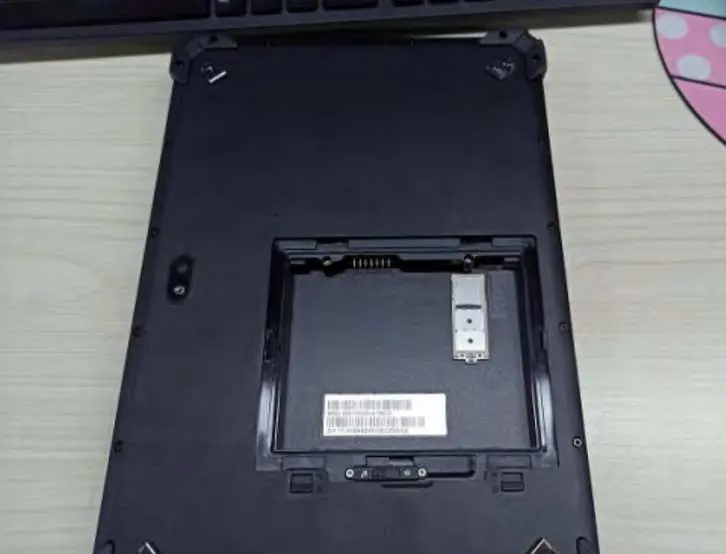

- Entfernen Sie den Akku wie im Abschnitt "Akkuwechsel" beschrieben.
- Nehmen Sie den Kartenhalter an der vorgesehenen Position ab.
- Legen Sie die TF-Karte und die Nano-SIM-Karte in die spezifizierten Positionen ein.
- Setzen Sie den Kartenhalter wieder ein und montieren Sie den Akku.
Ladevorgang
Das Gerät wird im Energiesparmodus geliefert. Dieser wird deaktiviert, sobald der Akku eingesetzt und das Gerät erstmals mit einer Stromquelle verbunden wird.
- Öffnen Sie die Abdeckung an der linken Seite, um den Type-C-Port freizulegen.
- Verbinden Sie das Type-C-USB-Kabel des mitgelieferten Ladegeräts mit dem Tablet.
- Schließen Sie das Netzteil an eine Steckdose an.
Ein- und Ausschalten
- Einschalten: Drücken Sie den Power-Button.
- Ausschalten: Klicken Sie auf [Power] -> [Shut down].
- Standby: Drücken Sie kurz den Power-Button oder wählen Sie [Power] -> [Sleep].
- Neustart: Bei Abstürzen drücken Sie Strg + Alt + Entf und wählen [Restart] oder halten den Power-Button für mehr als 5 Sekunden gedrückt.
Systemgrundlagen
Der Touchscreen unterstützt Gesten wie Tippen (Klick), Doppeltippen (Doppelklick), Tippen und Halten (Rechtsklick) sowie Ziehen (Drag). Verwenden Sie keine spitzen Gegenstände wie Kugelschreiber, um die Oberfläche nicht zu beschädigen.
Sicherheitshinweise
- Umgebung: Vor extremen Temperaturen schützen. Nicht in Wasser eintauchen oder Wasserstrahlen aussetzen.
- Reinigung: Nur mit einem weichen, trockenen Tuch reinigen. Keine Lösungsmittel verwenden.
- Stromversorgung: Nur das Original-Ladegerät oder ein kompatibles Netzteil mit korrekter Spannung/Stromstärke verwenden.
- Akku: Alle sechs Monate vollständig aufladen. Nicht mechanisch belasten, nicht ins Feuer werfen und vor Kurzschlüssen schützen.
Herstellerinformationen
Scorpion Power System Limited
Praktische Hilfe
Typische Probleme
Gerät startet nicht
Prüfen Sie, ob der Akku korrekt eingesetzt und geladen ist. Verbinden Sie das Gerät mit dem mitgelieferten Netzteil.
Systemabsturz
Verwenden Sie die Tastenkombination Strg + Alt + Entf für einen Neustart oder halten Sie den Power-Button für mindestens 5 Sekunden gedrückt, um einen erzwungenen Neustart durchzuführen.
Touchscreen reagiert nicht korrekt
Verwenden Sie keine spitzen Gegenstände. Nutzen Sie nur Ihre Finger oder einen geeigneten Stylus.
Vor der Verwendung
- Akku vor der ersten Inbetriebnahme vollständig aufladen
- Sicherstellen, dass alle Komponenten trocken sind
- Original-Ladegerät verwenden
- SIM- und TF-Karte bei ausgeschaltetem Gerät und entnommenem Akku einsetzen
Abbildungen und Diagramme
- Die Frontansicht zeigt die Position der Funktionstasten (F-Taste, Home, Lautstärke, Power).
- Die Rückansicht verdeutlicht den Zugang zum Akkufach und den Batterieverschlüssen.
- Die Seitenansichten zeigen die Anordnung der physischen Anschlüsse wie HDMI, USB und Type-C.
Modellkompatibilität
- Verwenden Sie nur vom Hersteller empfohlene Akkus und Ladegeräte.
- Das Gerät ist nicht für das Eintauchen in Wasser geeignet.

Autor der Aufbereitung
Laura Fischer
Fachredakteurin für Gebrauchsanleitungen
Beschreibt zentrale Funktionen, Einsatzbereiche und Hinweise aus Handbüchern in einer kompakten und nutzerfreundlichen Form.