Elektronik / Lautsprecher und Soundbars
Bedienungsanleitung für Samsung 150S/170S/190S LCD-Monitor
Schnelle Anleitung und Hilfe für den Samsung 150S/170S/190S LCD-Monitor. Erfahren Sie mehr über Installation, Anschlüsse, Fehlerbehebung und technische Daten.
PDF-Quelle: English · Zusammenfassung: Deutsch
Schnelle Antworten aus der Anleitung
Kurze Antwort
- Der Samsung 150S/170S/190S ist ein LCD-Monitor. Die Installation erfolgt durch den Anschluss von Strom- und Signalkabeln. Bei Problemen hilft die Fehlerbehebungs-Checkliste im Handbuch. S. 11, 17, 30
Wichtigste Schritte
- Monitor anschließen S. 17, 18
- Monitortreiber installieren S. 19, 20, 21
- OSD entsperren S. 30
Erste Inbetriebnahme
- Kabel anschließen und einschalten S. 17
Weitere 4 Antworten anzeigen Weniger anzeigen
Probleme und Lösungen
Kein Bild
Strom- und Signalkabel prüfen, Computer neu starten, PowerSaver-Modus prüfen.
S. 30Wartung und Reset
- Reinigung S. 8
Technische Daten
| Parameter | Wert | Hinweis | Seiten |
|---|---|---|---|
| Auflösung (150S) | 1024 x 768 @ 60Hz | Optimale Auflösung | S. 36 |
| Auflösung (170S/190S) | 1280 x 1024 @ 60Hz | Optimale Auflösung | S. 38, 44 |
Wo es im PDF steht
- Sicherheitshinweise S. 3, 10
- Installation S. 11, 18
- Fehlerbehebung S. 30, 35
- Technische Daten S. 36, 47
Inhaltsverzeichnis
Abbildungen aus der Anleitung
Bild zum Vergrößern anklickenWichtige Informationen aus der Anleitung
Dieses Dokument enthält Anweisungen für die Samsung LCD-Monitore der Modelle 150S, 170S und 190S. Es deckt die Installation, den Anschluss, die Fehlerbehebung und die technischen Spezifikationen ab. Bitte lesen Sie die Sicherheitshinweise sorgfältig durch, um Schäden am Gerät oder Verletzungen zu vermeiden.
Produktbeschreibung
Die Samsung LCD-Monitore 150S, 170S und 190S sind hochwertige Anzeigegeräte. Das Handbuch beschreibt die verschiedenen Modelle, deren Anschlüsse und die Bedienung über das Frontpanel.
Installation und Anschluss
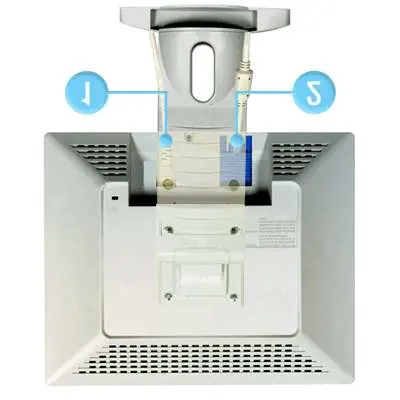
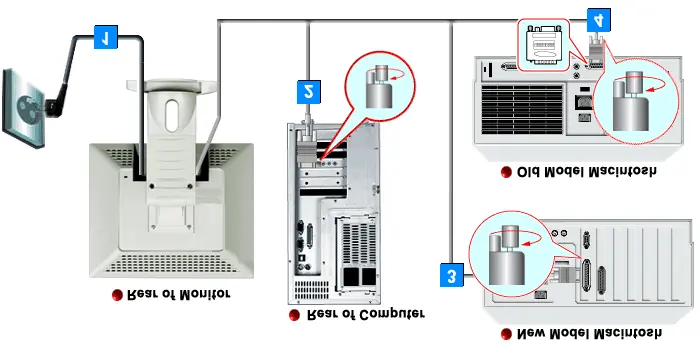
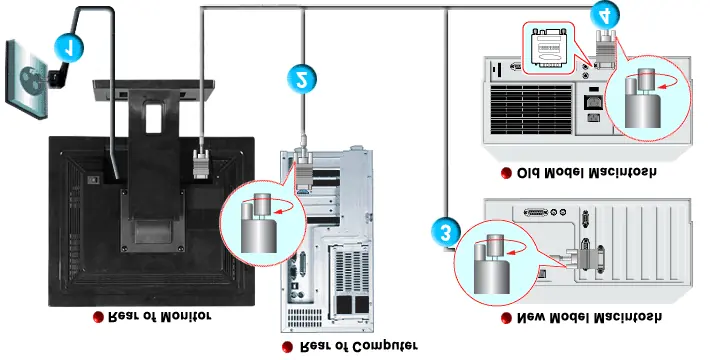
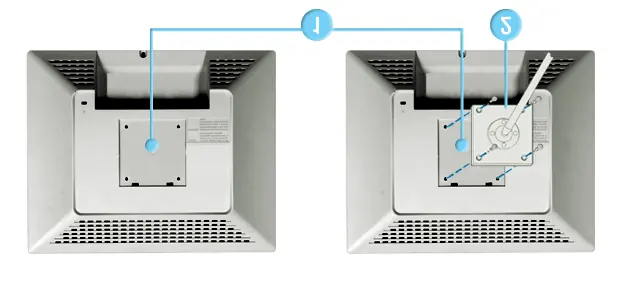
Stellen Sie sicher, dass alle Komponenten beim Auspacken vorhanden sind. Der Anschluss erfolgt über das Netzkabel und das Signalkabel (D-Sub). Bei Multimedia-Modellen kann zusätzlich ein Soundkabel angeschlossen werden. Die Monitore unterstützen VESA-konforme Wandhalterungen.
Erste Inbetriebnahme
Nach dem Anschluss der Kabel schalten Sie den Computer und den Monitor ein. Wenn der Monitor ein Bild anzeigt, ist die Installation abgeschlossen. Bei Bedarf muss der Monitortreiber von der mitgelieferten CD installiert werden.
Bedienung
Die Monitore verfügen über Tasten an der Vorderseite für:
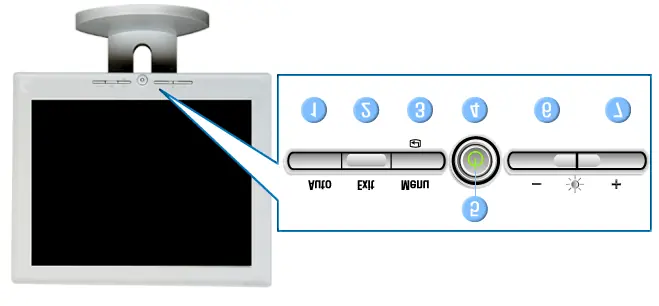
- Auto: Automatische Bildeinstellung.
- Exit: Menü oder OSD verlassen.
- Menu: OSD öffnen und Menüpunkte aktivieren.
- Power: Ein- und Ausschalten des Monitors.
- Einstelltasten: Navigation und Anpassung der Menüpunkte.
Fehlerbehebung
Bei Problemen wie "Kein Bild" oder "Video-Modus nicht unterstützt" prüfen Sie bitte:
- Ob das Netzkabel korrekt angeschlossen ist.
- Ob das Signalkabel fest sitzt.
- Ob die Auflösung und Frequenz des Computers innerhalb der unterstützten Bereiche liegen.
- Ob der Monitor im PowerSaver-Modus ist (LED blinkt).
Technische Daten
Die Monitore unterstützen verschiedene Auflösungen und Frequenzen. Die optimale Auflösung beträgt 1024x768 (150S) bzw. 1280x1024 (170S/190S). Detaillierte Timing-Modi finden Sie in den Spezifikationen des Handbuchs.
Sicherheit und Wartung
Reinigen Sie das Gehäuse und das Display nur mit einem leicht angefeuchteten, weichen Tuch. Verwenden Sie keine scharfen Reinigungsmittel. Öffnen Sie niemals das Gehäuse, da keine vom Benutzer zu wartenden Teile enthalten sind.
Herstellerinformationen
Samsung Electronics
Praktische Hilfe
Typische Probleme
Kein Bild auf dem Bildschirm
Prüfen Sie, ob das Netzkabel und das Signalkabel korrekt angeschlossen sind. Stellen Sie sicher, dass der Computer eingeschaltet ist und der Monitor nicht im PowerSaver-Modus ist.
Bildschirm zeigt seltsame Farben oder nur Schwarz-Weiß
Prüfen Sie die Verbindung des Signalkabels und stellen Sie sicher, dass die Grafikkarte korrekt installiert ist.
OSD-Menü lässt sich nicht öffnen
Das OSD ist möglicherweise gesperrt. Halten Sie die MENU-Taste für mindestens 5 Sekunden gedrückt, um es zu entsperren.
Meldung 'Video-Modus nicht unterstützt'
Die Auflösung oder Frequenz des Computers überschreitet die maximale Kapazität des Monitors. Passen Sie die Einstellungen in Windows an.
Vor der Verwendung
- Prüfen Sie, ob alle Zubehörteile (Netzkabel, Signalkabel) im Lieferumfang enthalten sind.
- Stellen Sie den Monitor auf eine flache und stabile Oberfläche.
- Stellen Sie sicher, dass die Belüftungsöffnungen nicht abgedeckt sind.
- Installieren Sie den mitgelieferten Monitortreiber für eine optimale Leistung.
- Prüfen Sie die korrekte Auflösung und Bildwiederholfrequenz in den Windows-Anzeigeeinstellungen.
Mehr anzeigen Weniger anzeigen
Technische Daten in der Praxis
- Optimale Auflösung
- Die Auflösung, bei der das Bild am schärfsten ist (1024x768 für 150S, 1280x1024 für 170S/190S).
- Horizontalfrequenz
- Die Geschwindigkeit, mit der der Monitor Zeilen scannt (in kHz).
- Vertikalfrequenz
- Die Bildwiederholrate des Monitors (in Hz).
Abbildungen und Diagramme
- Die Vorderseite zeigt die Tasten für Auto, Exit, Menü, Power und die Helligkeitseinstellung.
- Die Rückseite zeigt die Anschlüsse für Strom und das Signalkabel.
- Das Anschlussdiagramm zeigt die Verbindung zwischen Monitor, Computer und Stromquelle.
Modellkompatibilität
- Unterstützt VESA-konforme Wandhalterungen (75x75mm für 150S, 100x100mm für 170S/190S).
- Plug & Play-fähig gemäß VESA DDC-Standard.
- Kompatibel mit Windows-Betriebssystemen (Treiber auf CD enthalten).

Autor der Aufbereitung
Thomas Schneider
Redakteur für technische Anleitungen