Garten / Outdoor-Kochen
Bedienungsanleitung für MSR 145W2D Datenlogger
Schnelle Anleitung für den MSR 145W2D Datenlogger: Installation der PC-Software, Datenaufzeichnung starten, WLAN-Verbindung, Akku laden und Datenübertragung.
Inhaltsverzeichnis
Abbildungen aus der Anleitung
Bild zum Vergrößern anklickenWichtige Informationen aus der Anleitung
Dieses Dokument bietet eine Kurzanleitung für den MSR 145W2D Datenlogger. Es deckt die Installation der Software, die Konfiguration der Aufzeichnung, die WLAN-Einrichtung sowie die Datenübertragung ab. Bitte beachten Sie, dass für die Nutzung der MSR SmartCloud eine vorherige Registrierung erforderlich ist.
Installation der MSR PC-Software
Laden Sie das Installationsprogramm für die MSR PC-Software aus dem Internet herunter unter www.cik-solutions.com/en-msr-support. Starten Sie das Installationsprogramm und folgen Sie den Anweisungen auf dem Bildschirm, um die Software auf Ihrem PC zu installieren.
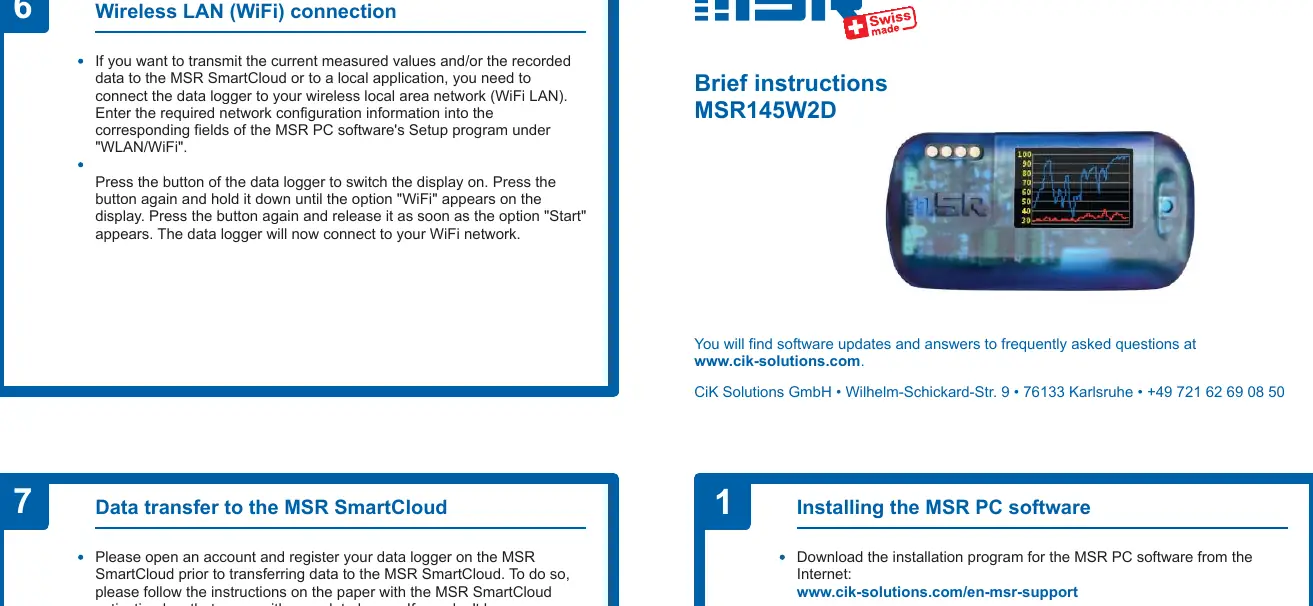
PC-Verbindung und Akku laden
Verbinden Sie den MSR Datenlogger über das mitgelieferte USB-Kabel mit Ihrem PC. Die orangefarbene LED zeigt an, dass der Akku geladen wird. Wenn die LED alle zwei Sekunden blinkt, ist der Akku vollständig geladen.
Hinweis: Um die Lebensdauer des Akkus zu verlängern, sollte dieser nicht vollständig entladen werden. Es wird empfohlen, den Akku vor längeren Lagerzeiten vollständig aufzuladen. Sollte der Akku nach dem Ladevorgang nicht vollständig voll sein, trennen Sie das USB-Kabel kurz und schließen Sie es erneut an, um den Ladevorgang zu wiederholen.
Datenaufzeichnung starten
- Starten Sie die MSR PC-Software und öffnen Sie das Setup-Programm.
- Stellen Sie im Bereich "Sensoren" das Zeitintervall für jeden Sensor ein (z. B. "1s" für eine Messung pro Sekunde).
- Wählen Sie die Option "Start immediately".
- Klicken Sie auf "Write basic settings", um die Konfiguration an den Datenlogger zu übertragen.
- Klicken Sie auf "Start", um die Aufzeichnung zu beginnen. Die blaue LED am Datenlogger blinkt nun alle 5 Sekunden.
- Sie können den Datenlogger nun vom USB-Kabel trennen.
WLAN-Verbindung (Wireless LAN)
Um Daten an die MSR SmartCloud oder eine lokale Anwendung zu übertragen, muss der Datenlogger mit dem WLAN verbunden werden. Geben Sie die Netzwerkkonfiguration im Setup-Programm der MSR PC-Software unter "WLAN/WiFi" ein.
Drücken Sie am Datenlogger die Taste, um das Display einzuschalten. Drücken und halten Sie die Taste erneut, bis die Option "WiFi" auf dem Display erscheint. Drücken Sie die Taste erneut und lassen Sie sie los, sobald "Start" erscheint. Der Datenlogger verbindet sich nun mit Ihrem WLAN.
OLED-Display Bedienung
Drücken Sie die blaue Taste am Datenlogger, um das Display zu aktivieren und die Liste der aktuellen Messwerte anzuzeigen. Durch erneutes Drücken können Sie zwischen den Messwert-Diagrammen wechseln. Die Anzeigen "List", "Graph 1" und "Graph 2" können im Setup-Programm unter "Display" konfiguriert werden.
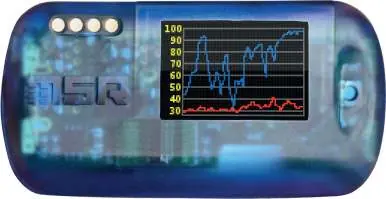
Wenn Sie die Taste gedrückt halten, während das Display aktiv ist, erscheinen Optionen in der unteren linken Ecke. Lassen Sie die Taste los, um die angezeigte Option zu wählen. Die erste Option ist immer "Step" (nächste Anzeige), die letzte ist "Cancel" (Optionen verlassen).
Datenübertragung an den PC
Verbinden Sie den Datenlogger erneut per USB mit dem PC und starten Sie die MSR PC-Software. Wählen Sie im Programmfenster "Reader", um die aufgezeichneten Daten auszulesen. Bestätigen Sie das Ende des Messvorgangs, wählen Sie den gewünschten Messvorgang ("Record") aus und klicken Sie auf "OK". Die Daten werden übertragen und das "Viewer"-Programm öffnet sich automatisch zur Analyse und zum Export der Daten.
Offizielle Quellen aus der Anleitung
Praktische Hilfe
Typische Probleme
Akku nach dem Laden nicht vollständig voll
Trennen Sie das USB-Kabel vom Datenlogger und schließen Sie es erneut an, um den Ladevorgang zu wiederholen.
Kein Aktivierungsschlüssel für MSR SmartCloud vorhanden
Kontaktieren Sie den MSR-Kundensupport.
Vor der Verwendung
- PC-Software von der MSR-Website herunterladen und installieren
- Datenlogger per USB mit dem PC verbinden
- Akku vor der ersten Nutzung vollständig aufladen
- Für MSR SmartCloud-Nutzung: Konto erstellen und Gerät registrieren
Modellkompatibilität
- Erfordert MSR PC-Software für Konfiguration und Datenauslesung
- WLAN-Verbindung erfordert vorherige Konfiguration über die PC-Software

Autor der Aufbereitung
Markus Weber
Dokumentationsanalyst
Bereitet PDF-Handbücher für klare Produktseiten auf und achtet darauf, dass technische Angaben präzise und nachvollziehbar bleiben.