Mobilgeräte / Smartphones
Bedienungsanleitung für die Google Nest Cam Indoor 1st Generation
Erfahren Sie, wie Sie Ihre Google Nest Cam Indoor 1st Generation einrichten, die LED-Statusanzeigen verstehen und die Funktionen der Kamera optimal nutzen. Inklusive Tipps zur Platzierung und Informationen zur Nest Aware-Mitgliedschaft.
Schnelle Antworten aus der Anleitung
Kurze Antwort
- Die Einrichtung der Nest Cam Indoor erfolgt über die Nest App. Schließen Sie die Kamera an den Strom an, laden Sie die App herunter und folgen Sie den Anweisungen auf dem Bildschirm. S. 1
Wichtigste Schritte
- Einrichtung der Kamera S. 1
Erste Inbetriebnahme
- Schließen Sie die Kamera an eine Steckdose an und folgen Sie den Anweisungen in der Nest App. S. 1
Probleme und Lösungen
Gelbes Licht an der Kamera
Die Verbindung zum WLAN ist instabil.
S. 3Wo es im PDF steht
- Einrichtung S. 1
- LED-Status und Funktionen S. 3
- Nest Aware Funktionen S. 4
- Garantie S. 6, 7
Inhaltsverzeichnis
Abbildungen aus der Anleitung
Bild zum Vergrößern anklickenWichtige Informationen aus der Anleitung
Dieses Dokument enthält die grundlegenden Schritte zur Einrichtung und Nutzung der Google Nest Cam Indoor 1st Generation. Die Kamera ist für den Innenbereich konzipiert und erfordert die Nest App für die vollständige Konfiguration und Nutzung der Funktionen.
Einrichtung der Kamera
Die Einrichtung ist einfach und schnell:

- Wählen Sie einen geeigneten Standort für die Kamera.
- Schließen Sie die Kamera an eine Steckdose an.
- Laden Sie die Nest App für Android oder iOS herunter.
- Folgen Sie den Anweisungen in der App, um die Kamera mit Ihrem WLAN zu verbinden.
LED-Statusanzeigen
Die LED an der Vorderseite der Kamera gibt Auskunft über den aktuellen Betriebszustand:
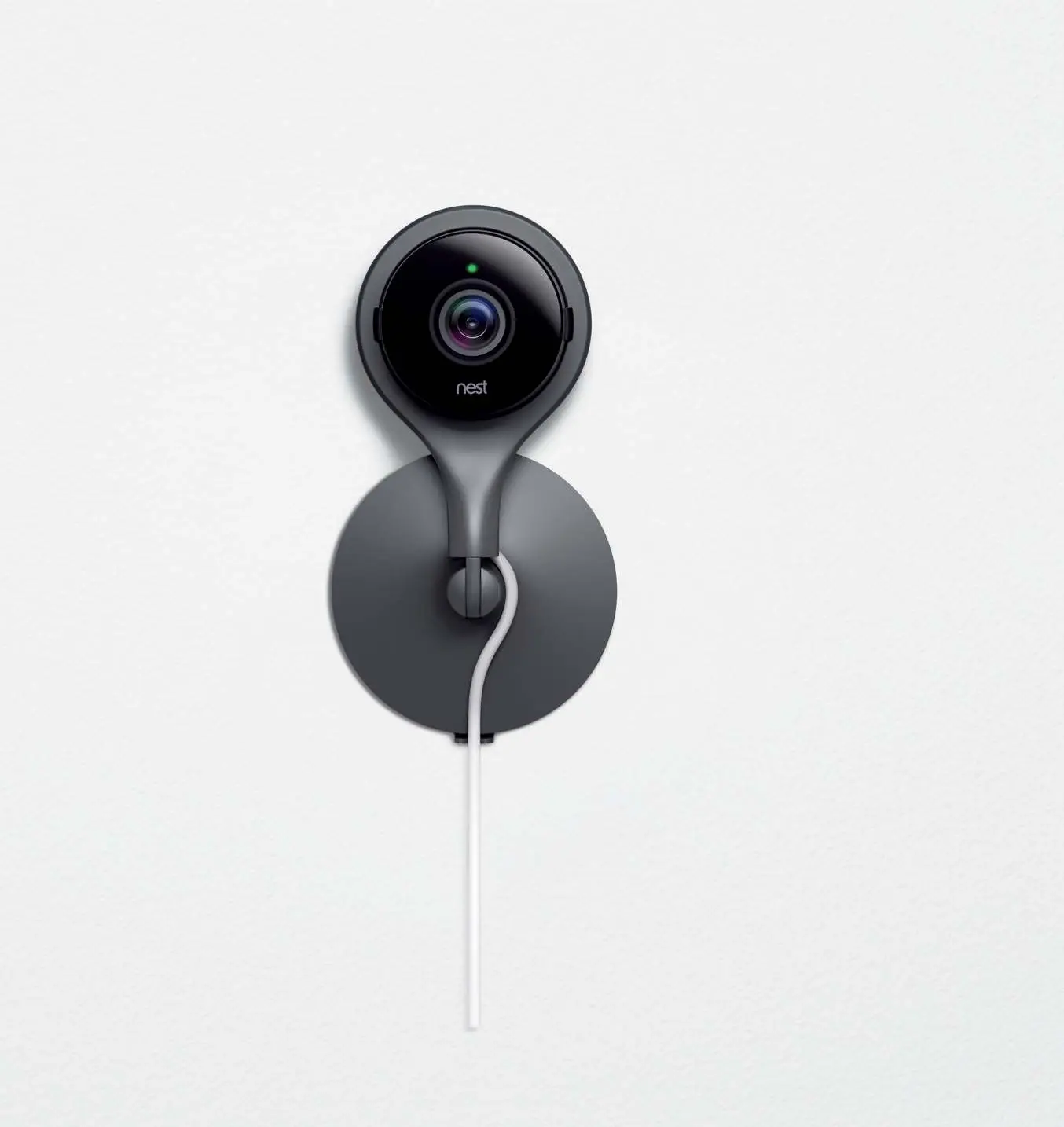
- Grün (leuchtend): Die Nest Cam ist eingeschaltet.
- Blau (leuchtend): Die Kamera verbindet sich mit dem WLAN.
- Gelb (leuchtend): Die Verbindung ist instabil.
- Grün (blinkend): Jemand schaut sich den Live-Stream an.
- Blau (blinkend): Jemand spricht über den Lautsprecher der Kamera.
Funktionen und Nutzung
Die Nest Cam bietet folgende Kernfunktionen:
- Live-Video: Über die App können Sie das Geschehen in Echtzeit verfolgen, zoomen und das Bild optimieren.
- Zwei-Wege-Audio: Dank integriertem Mikrofon und Lautsprecher können Sie über die Nest App hören, was passiert, und selbst sprechen.
- Bewegungs- und Geräuscherkennung: Die Kamera erkennt Aktivitäten und sendet Benachrichtigungen an Ihr Smartphone oder Tablet.
Nest Aware-Dienste
Nest Aware ist ein optionaler kostenpflichtiger Dienst, der den Funktionsumfang erweitert:
- Video-Verlauf: Kontinuierliche Aufzeichnung von bis zu 30 Tagen in der Cloud.
- Aktivitätszonen: Überwachung spezifischer Bereiche (z. B. Türen), um gezielte Benachrichtigungen zu erhalten.
- Clips speichern und teilen: Momente können gespeichert und geteilt werden.
- Zeitraffer: Erstellen von Zeitraffer-Videos aus längeren Aufnahmen.
Tipps zur Platzierung
Achten Sie bei der Installation darauf, dass keine Wände oder Objekte die Sicht der Kamera einschränken. Hindernisse können die Belichtung, den Fokus oder die Nachtsichtfunktion beeinträchtigen.
Praktische Hilfe
Typische Probleme
Instabile WLAN-Verbindung
Ein gelbes Licht an der Kamera deutet auf eine instabile Verbindung hin. Überprüfen Sie Ihren WLAN-Router und die Signalstärke am Standort der Kamera.
Bildqualität ist schlecht oder Fokus stimmt nicht
Stellen Sie sicher, dass keine Wände oder Objekte die Sicht der Kamera blockieren, da dies die Belichtung und den Fokus stören kann.
Vor der Verwendung
- Laden Sie die Nest App für Android oder iOS herunter.
- Wählen Sie einen Standort mit freier Sicht auf den zu überwachenden Bereich.
- Stellen Sie sicher, dass eine Steckdose in Reichweite ist.
- Verbinden Sie die Kamera mit dem Stromnetz.
- Folgen Sie den Anweisungen in der App zur Netzwerkeinrichtung.
Technische Daten in der Praxis
- LED-Statusanzeige
- Visuelle Rückmeldung über den Betriebszustand, WLAN-Verbindung und ob jemand den Stream ansieht oder spricht.
Abbildungen und Diagramme
- Die LED-Anzeige befindet sich oberhalb des Kameraobjektivs.
- Die Kamera verfügt über ein integriertes Mikrofon und einen Lautsprecher für die Zwei-Wege-Kommunikation.
Modellkompatibilität
- Erfordert die Nest App für Android oder iOS.
- Nest Aware ist ein optionaler, kostenpflichtiger Abonnement-Dienst.

Autor der Aufbereitung
Markus Weber
Dokumentationsanalyst
Bereitet PDF-Handbücher für klare Produktseiten auf und achtet darauf, dass technische Angaben präzise und nachvollziehbar bleiben.