Elektronik / Digitale Bilderrahmen
Bedienungsanleitung für digitalen Bilderrahmen Frameo 101F
Schnellstartanleitung und Benutzerhandbuch für den digitalen Bilderrahmen Frameo 101F. Erfahren Sie, wie Sie den Rahmen einrichten, Freunde verbinden, Fotos verwalten und Einstellungen anpassen.
Inhaltsverzeichnis
Abbildungen aus der Anleitung
Bild zum Vergrößern anklickenWichtige Informationen aus der Anleitung
Diese Anleitung unterstützt Sie bei der Einrichtung und Nutzung Ihres Frameo 101F digitalen Bilderrahmens. Die wichtigsten Schritte umfassen die WLAN-Einrichtung, das Verbinden mit Freunden über die Frameo-App und die Verwaltung der Foto-Diashow. Stellen Sie sicher, dass der Rahmen mit dem Internet verbunden ist, um Fotos empfangen zu können.
Erste Schritte und Einrichtung
Beim ersten Einschalten führt Sie der Rahmen durch die Ersteinrichtung:
- Wählen Sie die gewünschte Sprache aus.
- Verbinden Sie den Rahmen mit Ihrem WLAN-Netzwerk.
- Überprüfen oder korrigieren Sie Datum und Uhrzeit.
- Führen Sie gegebenenfalls ein Software-Update durch, falls der Rahmen dazu auffordert.
- Geben Sie einen Namen für den Rahmen und den Standort (z. B. Wohnzimmer) ein.
Verbindung mit Freunden
Um Fotos von Freunden und Familie zu empfangen, müssen diese den Rahmen über die Frameo-App verbinden:
- Tippen Sie auf das Symbol "Freund hinzufügen" auf dem Rahmen.
- Ein Verbindungscode wird generiert, der 12 Stunden gültig ist.
- Teilen Sie diesen Code mit Ihren Freunden.
- Sobald der Code in der Frameo-App des Freundes eingegeben wurde, erscheint dieser automatisch auf Ihrem Rahmen.
Navigation und Bedienung
Wischen Sie auf dem Bildschirm nach links oder rechts, um durch die Fotos zu navigieren. Tippen Sie einmal auf den Bildschirm, um das Menü aufzurufen:
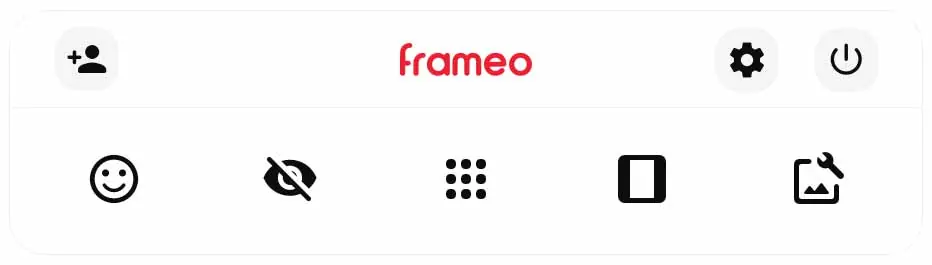


- Freund hinzufügen: Generiert einen neuen Verbindungscode.
- Einstellungen: Öffnet das Konfigurationsmenü.
- Power-Menü: Optionen zum Ausschalten, Neustarten oder Aktivieren des Schlafmodus.
- Reagieren: Öffnet das Reaktionsmenü, um dem Absender ein Feedback zum Foto zu geben.
- Foto ausblenden: Entfernt das aktuelle Foto aus der Diashow.
- Galerie: Schnelle Navigation durch alle gespeicherten Fotos.
- An Rahmen anpassen/Ausfüllen: Ändert die Darstellung des Fotos auf dem Bildschirm.
Verwaltung von Fotos und Videos
Im Menü "Fotos verwalten" können Sie den Speicherplatz einsehen und Fotos löschen oder ausblenden. Über ein externes Speichermedium (z. B. microSD-Karte) können Sie Fotos direkt abspielen, importieren oder ein Backup des Rahmens erstellen.
Einstellungen
Über das Einstellungsmenü können Sie den Rahmen personalisieren:
- Mein Rahmen: Ändern Sie den Namen, Standort, Sprache sowie Datum und Uhrzeit.
- Display: Passen Sie die Helligkeit an und konfigurieren Sie den Schlafmodus (automatisches Ein-/Ausschalten).
- Diashow: Stellen Sie die Anzeigedauer, Bildunterschriften, Füllmodus und die Reihenfolge der Fotos ein.
- WLAN: Verwalten Sie die Netzwerkverbindung.
- Backup und Wiederherstellung: Sichern Sie Ihre Fotos und Einstellungen auf einer externen Speicherkarte oder stellen Sie diese wieder her.
Fehlerbehebung
Sollte der Rahmen nicht wie gewünscht funktionieren, können Sie im Menü "Backup und Wiederherstellung" den Rahmen zurücksetzen. Beachten Sie, dass dabei alle Daten, Fotos und Einstellungen dauerhaft gelöscht werden.
Praktische Hilfe
Typische Probleme
Verbindungscode ist abgelaufen
Der Code ist nur 12 Stunden gültig. Tippen Sie erneut auf das Symbol 'Freund hinzufügen', um einen neuen Code zu generieren.
Fotos werden nicht angezeigt
Prüfen Sie, ob die Fotos versehentlich ausgeblendet wurden oder ob der Speicher voll ist.
WLAN-Verbindung schlägt fehl
Überprüfen Sie die WLAN-Einstellungen im Menü. Nutzen Sie ggf. die Funktion 'WLAN zurücksetzen', um alle Netzwerkinformationen zu löschen und neu zu verbinden.
Vor der Verwendung
- WLAN-Verbindung sicherstellen.
- Frameo-App auf dem Smartphone installieren (iOS oder Android).
- Datum und Uhrzeit korrekt einstellen.
- Firmware-Update durchführen, falls vom System empfohlen.
- Rahmen einen Namen und Standort zuweisen.
Technische Daten in der Praxis
- Fill frame (Ausfüllen)
- Das Foto wird skaliert, um den gesamten Bildschirm auszufüllen; der wichtigste Teil des Bildes bleibt zentriert.
- Fit to frame (Anpassen)
- Das gesamte Foto wird angezeigt, ggf. mit Hintergrundbalken an den Seiten oder oben/unten.
Abbildungen und Diagramme
- Das Menü-Symbol mit dem Pluszeichen dient zum Hinzufügen von Freunden.
- Das Zahnrad-Symbol öffnet das Einstellungsmenü.
- Das Ein/Aus-Symbol öffnet das Power-Menü für Neustart oder Schlafmodus.
Modellkompatibilität
- Unterstützt iOS und Android über die offizielle Frameo-App.
- Unterstützt externe Speichermedien wie microSD-Karten für Import/Export und Backup.

Autor der Aufbereitung
Thomas Schneider
Redakteur für technische Anleitungen
Prüft Bedienungsanleitungen mit Fokus auf Struktur, Sicherheitshinweise und schnelle Orientierung für Nutzerinnen und Nutzer.