Elektronik / Digitale Bilderrahmen
Bedienungsanleitung für den digitalen Bilderrahmen Arzopa 10.1-INCH
Erfahren Sie, wie Sie Ihren digitalen Bilderrahmen Arzopa 10.1-INCH einrichten, mit dem WLAN verbinden und die Frameo-App nutzen. Vollständige Anleitung zur Fotoverwaltung, Einstellungen und Fehlerbehebung.
Inhaltsverzeichnis
Abbildungen aus der Anleitung
Bild zum Vergrößern anklickenWichtige Informationen aus der Anleitung
Der Arzopa 10.1-INCH digitale Bilderrahmen ist für die Anzeige von Fotos und Videos konzipiert, die über die Frameo-App empfangen werden. Das Gerät verfügt über einen Touchscreen und erfordert eine ständige Stromversorgung, da kein eingebauter Akku vorhanden ist. Die Einrichtung erfolgt über ein 2,4-GHz-WLAN-Netzwerk.
Erste Schritte und Einrichtung
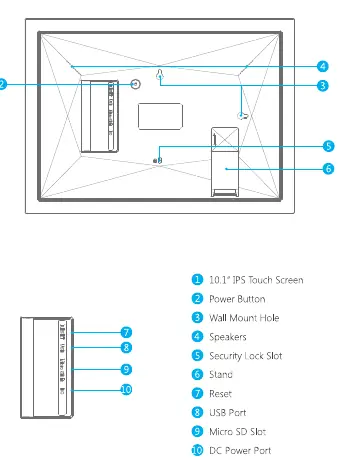
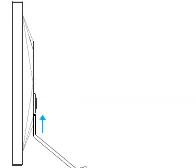
Standfuß montieren: Schrauben Sie den Standfuß an der Rückseite des Rahmens fest. Sie können den Rahmen im Hoch- oder Querformat aufstellen oder über das Loch an der Rückseite an der Wand montieren.
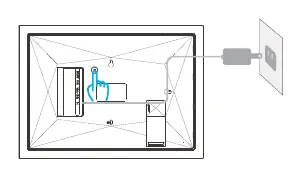
Stromversorgung: Verbinden Sie das Netzkabel mit dem Rahmen und stecken Sie das Netzteil in eine Steckdose. Der Rahmen startet automatisch.
Ersteinrichtung: Wählen Sie beim ersten Start die Sprache aus, verbinden Sie das Gerät mit dem WLAN und folgen Sie den Anweisungen auf dem Bildschirm, um den Rahmen zu benennen und die Zeitzone einzustellen.
Verbindung mit der Frameo-App
Laden Sie die Frameo-App aus dem App Store oder Google Play herunter. Um Fotos an den Rahmen zu senden, müssen Sie den Rahmen mit der App koppeln:
- Tippen Sie auf dem Rahmen auf das Symbol "Freund hinzufügen".
- Ein Code wird generiert, der 12 Stunden lang gültig ist.
- Geben Sie diesen Code in der Frameo-App auf Ihrem Smartphone ein, um die Verbindung herzustellen.
Verwaltung von Fotos und Freunden
Über das Menü "Meine Freunde" können Sie verbundene Kontakte verwalten, Berechtigungen entziehen oder Freunde entfernen. Im Menü "Fotos verwalten" können Sie Fotos löschen, ausblenden oder von einer externen microSD-Karte importieren. Der Rahmen verfügt über 16 GB internen Speicher.
Einstellungen und Anpassungen
Sie können den Rahmen über das Einstellungsmenü personalisieren:
- Anzeige: Helligkeit anpassen und den Schlafmodus konfigurieren (Standard: Bildschirm aus von 23:00 bis 07:00 Uhr).
- Diashow: Timer für die Anzeigedauer, Bildreihenfolge (Datum oder Zufall) und Untertitel-Einstellungen.
- WLAN: Verbindungsdetails prüfen oder WLAN-Einstellungen zurücksetzen.
- Backup: Sichern Sie Fotos und Einstellungen auf einer externen microSD-Karte.
Fehlerbehebung und FAQ
Falls der Rahmen keine Verbindung zum WLAN herstellt, stellen Sie sicher, dass es sich um ein 2,4-GHz-Netzwerk handelt und der Rahmen nah genug am Router steht. Der Rahmen muss dauerhaft am Stromnetz angeschlossen bleiben. Zum Zurücksetzen auf Werkseinstellungen nutzen Sie die Option "Rahmen zurücksetzen" in den Einstellungen, wodurch alle Daten gelöscht werden.
Praktische Hilfe
Typische Probleme
Rahmen verbindet sich nicht mit dem WLAN
Stellen Sie sicher, dass es sich um ein 2,4-GHz-Netzwerk handelt. Platzieren Sie den Rahmen näher am Router und versuchen Sie es erneut.
Gerät geht aus
Der Rahmen hat keinen eingebauten Akku und muss dauerhaft am Stromnetz angeschlossen bleiben.
Konto entbinden
Gehen Sie zu Einstellungen > Meine Freunde, wählen Sie den Benutzer aus und wählen Sie die Option zum Löschen des Benutzers.
Vor der Verwendung
- Standfuß montieren (Hoch- oder Querformat)
- Netzteil anschließen
- WLAN-Passwort bereithalten
- Frameo-App auf dem Smartphone installieren
- Code für die Kopplung generieren
Abbildungen und Diagramme
- Anschlüsse an der Seite: Reset-Taste, USB-Port, Micro-SD-Kartenslot, DC-Stromanschluss.
- Rückseite: Wandmontageloch, Lautsprecher, Sicherheitsverriegelung.
Modellkompatibilität
- Unterstützt Micro-SD-Karten für Import/Export/Backup.
- Frameo-App ist für iOS und Android verfügbar.

Autor der Aufbereitung
Laura Fischer
Fachredakteurin für Gebrauchsanleitungen
Beschreibt zentrale Funktionen, Einsatzbereiche und Hinweise aus Handbüchern in einer kompakten und nutzerfreundlichen Form.