Bedienungsanleitung für den digitalen Bilderrahmen Frameo 1000Y
Schnellstartanleitung und Benutzerhandbuch für den digitalen Bilderrahmen Frameo 1000Y. Erfahren Sie, wie Sie den Rahmen einrichten, Freunde verbinden, Fotos verwalten und Einstellungen anpassen.
Inhaltsverzeichnis
Abbildungen aus der Anleitung
Zur Stelle im Text springenWichtige Informationen aus der Anleitung
Der Frameo 1000Y ist ein digitaler Bilderrahmen, der über eine dedizierte App gesteuert wird. Die Ersteinrichtung erfordert eine WLAN-Verbindung und die Installation der Frameo-App auf Ihrem Smartphone (iOS oder Android). Der Rahmen ist nicht für den Standby-Modus im klassischen Sinne gedacht, sondern verfügt über einen Ruhemodus, in dem er weiterhin Fotos empfangen kann. Trennen Sie das Gerät niemals direkt vom Strom, während es in Betrieb ist; nutzen Sie immer das Ein/Aus-Menü.
Erste Schritte
Nach dem Anschließen des Netzteils schaltet sich der Rahmen automatisch ein. Folgen Sie den Anweisungen auf dem Bildschirm:
- Wählen Sie die Sprache aus.
- Verbinden Sie den Rahmen mit einem WLAN-Netzwerk.
- Stellen Sie Datum und Uhrzeit ein.
- Geben Sie Ihren Namen und den Standort des Rahmens ein.
- Aktualisieren Sie bei Aufforderung die Firmware.
Verbindung mit Freunden
Um Fotos zu empfangen, müssen Sie Freunde hinzufügen:
- Tippen Sie auf das Symbol 'Freund hinzufügen' auf dem Rahmen.
- Ein Dialogfeld mit einem eindeutigen Zugangscode erscheint (gültig für 12 Stunden).
- Teilen Sie diesen Code mit Freunden oder Familie.
- Sobald der Code in der Frameo-App eingegeben wurde, erscheint der Freund auf Ihrem Rahmen und kann Fotos senden.
Bedienung und Navigation
Die Interaktion erfolgt über den Touchscreen. Wischen Sie nach links oder rechts, um durch Fotos zu blättern. Ein einmaliges Tippen auf den Bildschirm öffnet das Menü mit den wichtigsten Funktionen:
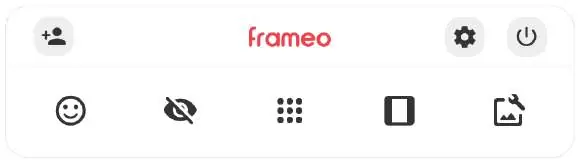

- Freund hinzufügen: Generiert den Verbindungscode.
- Einstellungen: Zugriff auf alle Konfigurationsoptionen.
- Einschaltmenü: Ausschalten, Neustart oder Ruhemodus.
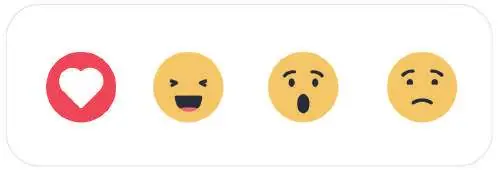
- Reagieren: Senden von Reaktionen auf empfangene Fotos.
- Foto verbergen: Entfernt das aktuelle Foto aus der Diashow.
- Galerie: Schnelle Übersicht aller Fotos.
Einstellungen
Über das Einstellungsmenü können Sie den Rahmen personalisieren:
- Mein Rahmen: Ändern von Name, Standort, Sprache, Datum, Zeit und Zeitzone.
- Fotos verwalten: Anzeigen, Verbergen, Löschen, Importieren (von microSD) oder Exportieren von Fotos.
- Anzeige: Helligkeit und Ruhemodus-Zeiten anpassen.
- Diaschau: Timer, Bildunterschriften, Rahmenfüllung und Reihenfolge der Fotos festlegen.
- WLAN: Netzwerkverbindung verwalten.
- Benachrichtigungen: Einstellungen für verschiedene Systemmeldungen.
Sicherung und Wiederherstellung
Sie können Ihre Fotos, Freunde und Einstellungen auf einer microSD-Karte sichern:
- Sicherung: Tippen Sie auf 'Fotorahmen auf externen Speicher sichern'.
- Automatische Sicherung: Wenn aktiviert, erstellt der Rahmen innerhalb von 30 Stunden nach Änderungen ein Backup.
- Wiederherstellung: Erfordert das Zurücksetzen des Rahmens auf die Werkseinstellungen, bevor das Backup von der microSD-Karte geladen werden kann.
Praktische Hilfe
Typische Probleme
Überprüfen Sie den festen Sitz des Netzadapters und die DC-Verbindung am Gerät.
Überprüfen Sie das WLAN-Passwort. Bei Netzwerken mit Captive Portal erscheint ein Symbol auf dem Bildschirm, um Anmeldedaten einzugeben.
Überprüfen Sie im Menü 'Fotos verwalten', ob die Fotos versehentlich ausgeblendet wurden.
Stellen Sie sicher, dass eine microSD-Karte (max. 32GB) korrekt in den Slot eingesetzt ist.
Vor der Verwendung
- Netzadapter anschließen
- WLAN-Passwort bereithalten
- Frameo-App auf dem Smartphone installieren
- microSD-Karte (max. 32GB) für Backups bereithalten
Technische Daten in der Praxis
- microSD-Karte
- Unterstützt bis zu 32GB für Import und Backups.
- USB-Anschluss
- Dient ausschließlich zu Servicezwecken.
Abbildungen und Diagramme
- Power-Taste: 3 Sekunden halten für Neustart oder Ausschalten.
- Reset-Öffnung: Mit einer Nadel oder Büroklammer das Gerät zurücksetzen.
- DC-Anschluss: Stromversorgung.
Modellkompatibilität
- Kompatibel mit iOS und Android für die Frameo-App.
- Externe Speichermedien (microSD) bis max. 32GB.

Autor der Aufbereitung
Thomas Schneider
Redakteur für technische Anleitungen
Prüft Bedienungsanleitungen mit Fokus auf Struktur, Sicherheitshinweise und schnelle Orientierung für Nutzerinnen und Nutzer.