Elektronik / Audio-Interfaces
Bedienungsanleitung für Focusrite Scarlett 18i8 3rd Gen Audio-Interface
Detaillierte Bedienungsanleitung für das Focusrite Scarlett 18i8 3rd Gen Audio-Interface. Erfahren Sie alles über die Hardware-Anschlüsse, die Einrichtung der Focusrite Control Software, ADAT-Erweiterungen und die Konfiguration in Ihrer...
Schnelle Antworten aus der Anleitung
Kurze Antwort
- Das Focusrite Scarlett 18i8 3rd Gen ist ein USB-Audio-Interface. Zur Inbetriebnahme müssen Sie das mitgelieferte 12V-Netzteil anschließen, das Gerät per USB mit dem Computer verbinden und die Focusrite Control Software installieren, um den vollen Funktionsumfang und die Treiber zu aktivieren. S. 5, 9, 13
Wichtigste Schritte
- Installation der Software S. 5, 6, 9
- Anschluss der Stromversorgung S. 4, 13
- Konfiguration in der DAW S. 14, 15
Erste Inbetriebnahme
- Verbinden Sie das Gerät mit dem Netzteil und dem Computer. Das Gerät startet im 'Easy Start'-Modus. Registrieren Sie das Gerät online und installieren Sie Focusrite Control, um den vollen Funktionsumfang freizuschalten. S. 5, 9
Probleme und Lösungen
Audio-Feedback-Schleife
Muten oder schalten Sie Lautsprecher aus, während Sie Mikrofone verwenden.
S. 18
Latenzprobleme
Erhöhen Sie die Puffergröße in den Audio-Einstellungen der DAW.
S. 17Wartung und Reset
- Um das Gerät ohne Registrierung aus dem Easy Start Modus zu zwingen, halten Sie die 48V-Taste für fünf Sekunden gedrückt. S. 9
Technische Daten
| Parameter | Wert | Hinweis | Seiten |
|---|---|---|---|
| Sample-Raten | 44.1 kHz bis 192 kHz | Unterstützte Abtastraten für die digitale Audioverarbeitung. | S. 25 |
| Eingänge | 18 | Gesamtzahl der verfügbaren Eingangskanäle (8 analog, 8 ADAT, 2 S/PDIF). | S. 25 |
| Ausgänge | 10 | Gesamtzahl der verfügbaren Ausgangskanäle (4 analog, 2 Kopfhörer, 2 S/PDIF). | S. 25 |
Wo es im PDF steht
- Hardware-Übersicht (Vorderseite) S. 10
- Hardware-Übersicht (Rückseite) S. 12
- Technische Daten S. 25, 26, 27
Inhaltsverzeichnis
Abbildungen aus der Anleitung
Bild zum Vergrößern anklickenWichtige Informationen aus der Anleitung
Das Focusrite Scarlett 18i8 3rd Gen ist ein professionelles Audio-Interface. Für den Betrieb ist zwingend das mitgelieferte 12V-Netzteil erforderlich; eine Stromversorgung ausschließlich über USB ist nicht möglich. Die Installation der Focusrite Control Software ist notwendig, um das Gerät aus dem "Easy Start"-Modus zu befreien und die volle Funktionalität (bis zu 192 kHz) freizuschalten.
Erste Schritte und Einrichtung
Verbinden Sie das Gerät mit dem mitgelieferten USB-Kabel mit Ihrem Computer. Nach dem ersten Anschließen wird das Interface als Massenspeichergerät erkannt. Folgen Sie den Anweisungen auf dem Bildschirm (Quick Start Tool), um das Gerät zu registrieren und die Software zu installieren. Unter macOS ist das Gerät "Class Compliant" und benötigt keine zusätzlichen Treiber, während unter Windows die Installation von Focusrite Control den notwendigen ASIO-Treiber installiert.
Hardware-Funktionen
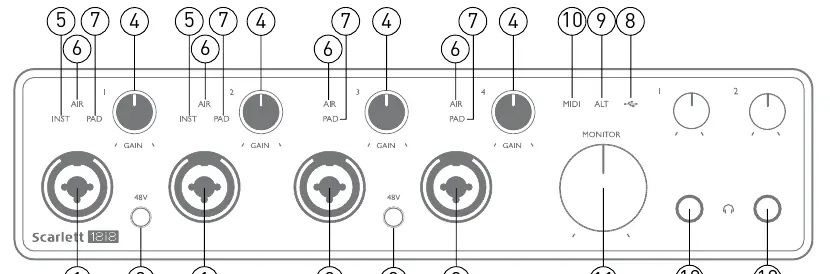
- Vorderseite: Enthält vier Combo-Eingänge (XLR/Klinke) mit Gain-Reglern, 48V-Phantomspeisung, AIR-Modus (Modellierung klassischer ISA-Preamps) und PAD-Funktion zur Pegelabsenkung.
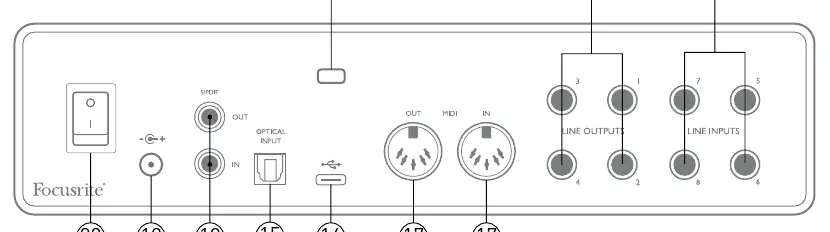
- Rückseite: Bietet vier weitere Line-Eingänge, vier Line-Ausgänge, optischen ADAT-Eingang, S/PDIF-Anschlüsse, MIDI-Ein/Ausgang und den Netzanschluss.
- Monitor-Steuerung: Der Hauptregler steuert die Ausgänge 1 und 2. Die ALT-Funktion ermöglicht das Umschalten zwischen zwei Lautsprecherpaaren (über Ausgänge 3 und 4).
Anschlussmöglichkeiten
Das Interface unterstützt verschiedene Konfigurationen:
- Mikrofone und Instrumente: Anschluss an die vorderen Combo-Buchsen. Die Vorverstärker erkennen automatisch, ob ein Mikrofon (XLR) oder ein Instrument/Line-Signal (Klinke) angeschlossen ist.
- ADAT-Erweiterung: Über den optischen Eingang können weitere 8 Kanäle (bei 44.1/48 kHz) hinzugefügt werden, z.B. durch einen Scarlett OctoPre.
- Stand-alone-Betrieb: Das Gerät kann als Mixer oder Vorverstärker ohne Computer verwendet werden, sofern eine Konfiguration in Focusrite Control gespeichert wurde.
Software und Focusrite Control
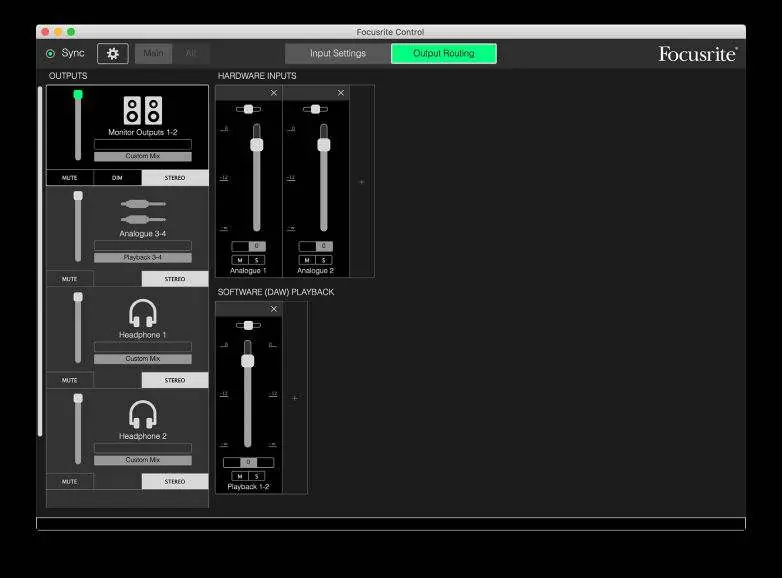
Focusrite Control ist das zentrale Werkzeug für das Routing von Signalen, die Steuerung der Monitor-Mixe und die Einstellung globaler Hardware-Parameter wie Sample-Rate und Clock-Quelle. Die Software ermöglicht zudem das "Loopback"-Feature, um Audio-Signale innerhalb des Computers (z.B. aus einem Webbrowser) aufzunehmen.
Fehlerbehebung
Bei Latenzproblemen in der DAW sollte die Puffergröße (Buffer Size) angepasst werden. Um Audio-Feedback zu vermeiden, sollten Lautsprecher während der Aufnahme stummgeschaltet werden. Bei Problemen mit der Erkennung oder Funktionalität besuchen Sie das Focusrite Help Centre unter support.focusrite.com.
Offizielle Quellen aus der Anleitung
Praktische Hilfe
Typische Probleme
Audio-Feedback-Schleife
Schalten Sie die Lautsprecher stumm oder aus, während Sie ein Mikrofon verwenden, um Rückkopplungen zu vermeiden.
Hohe Latenz bei der Aufnahme
Erhöhen Sie die Puffergröße (Buffer Size) in den Audio-Einstellungen Ihrer DAW.
Gerät wird nicht als 192 kHz Interface erkannt
Installieren Sie die Focusrite Control Software, um den 'Easy Start'-Modus zu deaktivieren und die volle Funktionalität freizuschalten.
Kein Ton aus den Lautsprechern
Überprüfen Sie, ob das Gerät in den Sound-Einstellungen des Betriebssystems als Standard-Ausgabegerät ausgewählt ist und ob die Ausgänge in Focusrite Control nicht stummgeschaltet sind.
Vor der Verwendung
- Verwenden Sie ausschließlich das mitgelieferte 12V-Netzteil.
- Installieren Sie die Focusrite Control Software von der Focusrite-Website.
- Stellen Sie sicher, dass Ihr Computer über einen USB 2.0-kompatiblen Anschluss verfügt.
- Wählen Sie in Ihrer DAW den 'Focusrite USB ASIO' Treiber aus.
- Registrieren Sie das Gerät online für Zugriff auf Software-Bundles.
Technische Daten in der Praxis
- PAD-Funktion
- Senkt den Eingangspegel um 10 dB ab, um Übersteuerungen bei sehr lauten Signalquellen zu vermeiden.
- ALT-Funktion
- Ermöglicht das Umschalten des Monitor-Mixes zwischen zwei Lautsprecherpaaren (Ausgänge 1-2 und 3-4).
Abbildungen und Diagramme
- Die Vorderseite bietet Gain-Regler mit LED-Ringen zur Pegelanzeige (Grün: Signal vorhanden, Amber: nahe Clipping, Rot: Clipping).
- Die Rückseite zeigt die Anordnung der Line-Ein- und Ausgänge sowie die digitalen Anschlüsse (ADAT, S/PDIF, MIDI).
- Die Anschlussdiagramme zeigen die korrekte Verkabelung für aktive und passive Lautsprecher sowie für die ADAT-Erweiterung.
Modellkompatibilität
- Das Gerät benötigt ein USB 2.0+ kompatibles Interface am Computer.
- Der optische ADAT-Eingang ist bei Sample-Raten von 176.4/192 kHz deaktiviert.
- Das Gerät kann nicht über den USB-Bus mit Strom versorgt werden.

Autor der Aufbereitung
Markus Weber
Dokumentationsanalyst
Bereitet PDF-Handbücher für klare Produktseiten auf und achtet darauf, dass technische Angaben präzise und nachvollziehbar bleiben.