Elektronik / Audio-Interfaces
Bedienungsanleitung für Audio-Interface Focusrite Scarlett 18i20 3rd Gen
Detaillierte Bedienungsanleitung für das Focusrite Scarlett 18i20 3rd Gen Audio-Interface. Erfahren Sie alles über Hardware-Anschlüsse, Software-Einrichtung, DAW-Konfiguration, ADAT-Erweiterung und Fehlerbehebung.
Schnelle Antworten aus der Anleitung
Kurze Antwort
- Das Focusrite Scarlett 18i20 3rd Gen ist ein professionelles Audio-Interface mit 18 Eingängen und 20 Ausgängen. Es bietet hochwertige Preamps, ADAT- und S/PDIF-Konnektivität, MIDI-I/O und eine Talkback-Funktion. Die Steuerung erfolgt über die Focusrite Control Software. S. 3, 4
Wichtigste Schritte
- Registrierung und Software-Installation S. 6, 7, 10
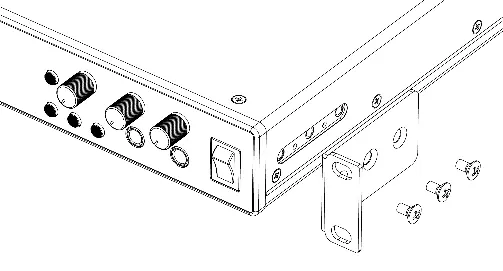
- Rack-Montage S. 5
Erste Inbetriebnahme
- Verbinden Sie das Gerät per USB, starten Sie das Quick Start Tool und installieren Sie Focusrite Control. S. 6, 7
Probleme und Lösungen
Audio-Feedback
Schalten Sie Lautsprecher während der Aufnahme aus oder verwenden Sie Kopfhörer.
S. 19Wartung und Reset
- Manuelles Beenden des Easy Start Modus S. 10
Technische Daten
| Parameter | Wert | Hinweis | Seiten |
|---|---|---|---|
| Eingänge | 18 (8 analog, 8 ADAT, 2 S/PDIF) | Gesamtzahl der verfügbaren Eingangskanäle. | S. 31 |
| Ausgänge | 20 (10 analog, 8 ADAT, 2 S/PDIF) | Gesamtzahl der verfügbaren Ausgangskanäle. | S. 31 |
Wo es im PDF steht
- Hardware-Übersicht S. 11, 13
- Spezifikationen S. 31, 32, 33, 34
Inhaltsverzeichnis
Abbildungen aus der Anleitung
Bild zum Vergrößern anklickenWichtige Informationen aus der Anleitung
Das Focusrite Scarlett 18i20 3rd Gen ist ein professionelles Audio-Interface mit 18 Eingängen und 20 Ausgängen. Die Einrichtung erfolgt über das Focusrite Quick Start Tool. Es wird dringend empfohlen, das Gerät zu registrieren, um Zugriff auf die Focusrite Control Software zu erhalten, die für die volle Funktionalität (einschließlich Abtastraten bis 192 kHz und MIDI-I/O) erforderlich ist. Das Gerät ist class-compliant auf macOS, erfordert jedoch unter Windows die Installation von Focusrite Control, welche auch den notwendigen Treiber enthält.
Erste Schritte und Einrichtung
- Verbinden Sie das Scarlett 18i20 über das mitgelieferte USB-Kabel mit Ihrem Computer.
- Das Gerät wird zunächst als Massenspeichergerät (MSD) erkannt. Öffnen Sie das Laufwerk und starten Sie den Registrierungsprozess.
- Installieren Sie die Focusrite Control Software, um das Gerät aus dem Easy Start Modus zu befreien und die volle Funktionalität freizuschalten.
- Wählen Sie in Ihrer DAW das Scarlett 18i20 als Audio-Ein- und Ausgabegerät aus.
Hardware-Funktionen
Vorderseite
Die Vorderseite bietet zwei Combo-Eingänge für Mikrofone, Instrumente oder Line-Signale. Zu den Bedienelementen gehören Gain-Regler, 48V-Phantomspeisung, INST-Schalter für Instrumente, AIR-Modus zur Emulation klassischer Preamps, PAD-Schalter zur Pegelabsenkung, Monitor-Pegelregler, Talkback-Funktion, ALT-Lautsprecherumschaltung und Kopfhörerausgänge.
Rückseite
Die Rückseite enthält weitere sechs Combo-Eingänge, zehn Line-Ausgänge, optische ADAT-Anschlüsse, Word Clock Out, MIDI-Anschlüsse, S/PDIF-Ein- und Ausgänge sowie den Netzanschluss.
Anschluss und Konfiguration
Das Gerät verfügt über eine "Anti-Thump"-Schaltung für die Line-Ausgänge 1 bis 4. Bei den Ausgängen 5 bis 10 ist Vorsicht geboten: Schalten Sie das Interface immer zuerst ein, bevor Sie angeschlossene Lautsprecher oder Verstärker aktivieren. Für Surround-Sound-Setups können die zehn Line-Ausgänge in der DAW und in Focusrite Control entsprechend geroutet werden.
Anwendungsbeispiele
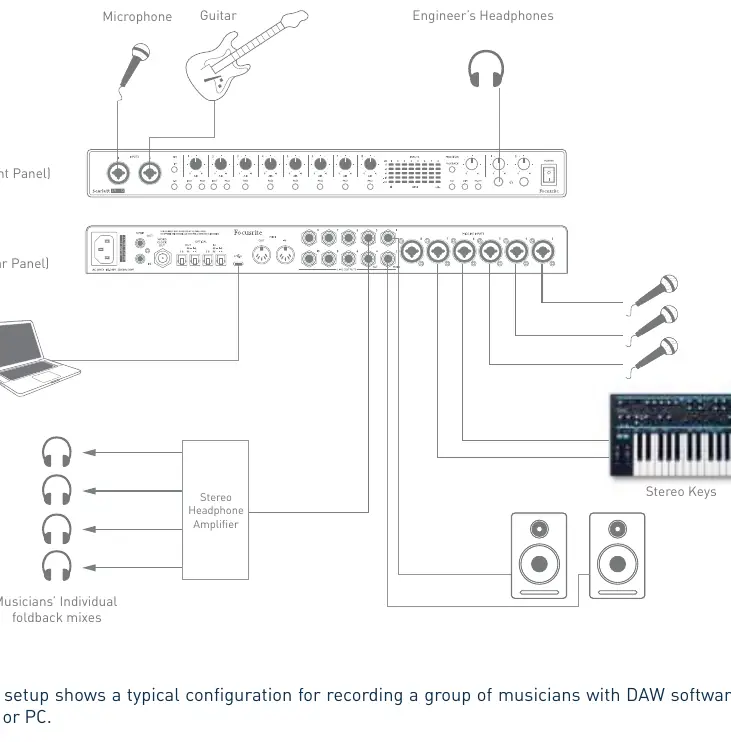
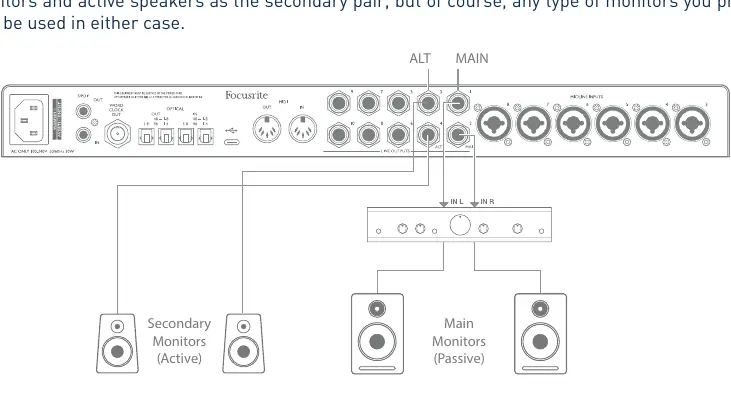
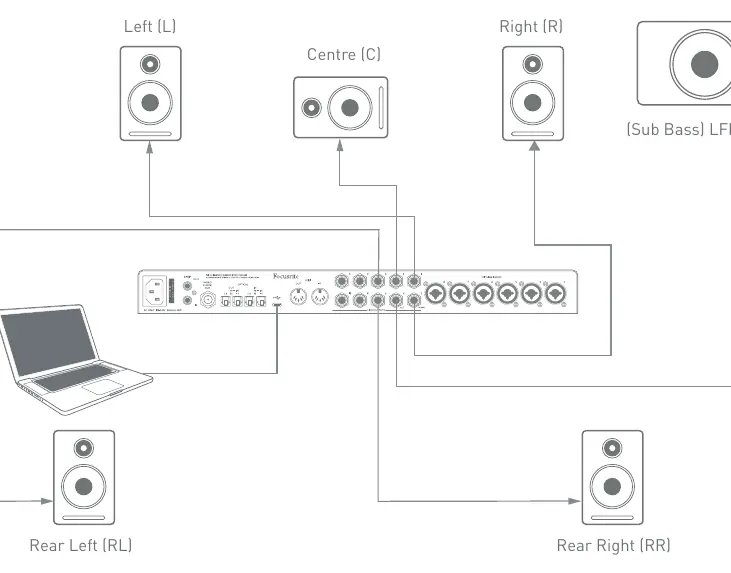
- Aufnahme einer Band: Anschluss von Mikrofonen, Gitarren und Keyboards an die Eingänge.
- Low Latency Monitoring: Nutzen Sie Focusrite Control für Zero-Latency-Monitoring, um Musiker ohne Verzögerung über Kopfhörer zu hören.
- ADAT-Erweiterung: Anschluss externer Preamps (z.B. Scarlett OctoPre) über optische TOSLINK-Kabel zur Erweiterung der Eingangskanäle.
- Stand-alone-Betrieb: Das Gerät kann nach Konfiguration in Focusrite Control als eigenständiger Mixer oder Preamp ohne Computer verwendet werden.
Fehlerbehebung
Bei Problemen mit der Latenz überprüfen Sie die Puffergröße in den Audio-Einstellungen Ihrer DAW. Vermeiden Sie Feedback-Schleifen, indem Sie Lautsprecher während der Aufnahme ausschalten oder leiser drehen. Für weitere Unterstützung besuchen Sie support.focusrite.com.
Offizielle Quellen aus der Anleitung
Praktische Hilfe
Typische Probleme
Audio-Feedback oder Echo während der Aufnahme
Stellen Sie sicher, dass Ihre DAW-Software keine Eingänge direkt auf Ausgänge routet, während Sie aufnehmen. Schalten Sie Lautsprecher während der Aufnahme aus oder verwenden Sie Kopfhörer.
Hohe Latenz bei der Aufnahme
Passen Sie die Puffergröße in den Audio-Einstellungen Ihrer DAW an oder nutzen Sie das Zero-Latency-Monitoring über Focusrite Control.
Gerät wird nicht als Audio-Interface erkannt
Stellen Sie sicher, dass Focusrite Control installiert ist (unter Windows) und das Gerät korrekt über USB 2.0+ angeschlossen ist.
Vor der Verwendung
- USB-Kabel korrekt angeschlossen
- Gerät eingeschaltet
- Focusrite Control Software installiert
- DAW-Treiber auf 'Scarlett 18i20' oder 'Focusrite USB ASIO' eingestellt
- Lautsprecher erst nach dem Interface einschalten (bei Ausgängen 5-10)
Technische Daten in der Praxis
- ADAT-Anschlüsse
- Ermöglicht die Erweiterung um 8 zusätzliche Kanäle bei 44.1/48 kHz.
Abbildungen und Diagramme
- Die Vorderseite bietet direkten Zugriff auf Gain, Phantomspeisung und Monitoring-Funktionen.
- Die Rückseite beherbergt die Hauptanschlüsse für Mikrofone, Line-Signale, ADAT und MIDI.
- Das Rack-Montage-Diagramm zeigt die Anbringung der Rack-Ohren.
Modellkompatibilität
- Kompatibel mit macOS (Class Compliant) und Windows (Treiber über Focusrite Control).
- USB 2.0-Anschluss erforderlich (funktioniert auch an USB 3.0-Ports).
- Nicht kompatibel mit USB 1.0/1.1-Ports.

Autor der Aufbereitung
Markus Weber
Dokumentationsanalyst
Bereitet PDF-Handbücher für klare Produktseiten auf und achtet darauf, dass technische Angaben präzise und nachvollziehbar bleiben.