Elektronik / Projektoren
Bedienungsanleitung für Epson Expression 10000XL Scanner
Schnellstartanleitung und vollständiges Handbuch für den Epson Expression 10000XL Scanner. Erfahren Sie mehr über Installation, Scaneinstellungen, Wartung und Fehlerbehebung.
Inhaltsverzeichnis
Abbildungen aus der Anleitung
Bild zum Vergrößern anklickenWichtige Informationen aus der Anleitung
Dieses Dokument ist die offizielle Bedienungsanleitung für den Epson Expression 10000XL Scanner. Es enthält Anweisungen zur Einrichtung, Verwendung der Scansoftware, Installation optionaler Hardware (wie ADF oder Durchlichteinheit) sowie zur Wartung und Fehlerbehebung. Bitte lesen Sie die Sicherheitshinweise auf Seite 86 sorgfältig durch, bevor Sie das Gerät in Betrieb nehmen.
Scanner-Grundlagen
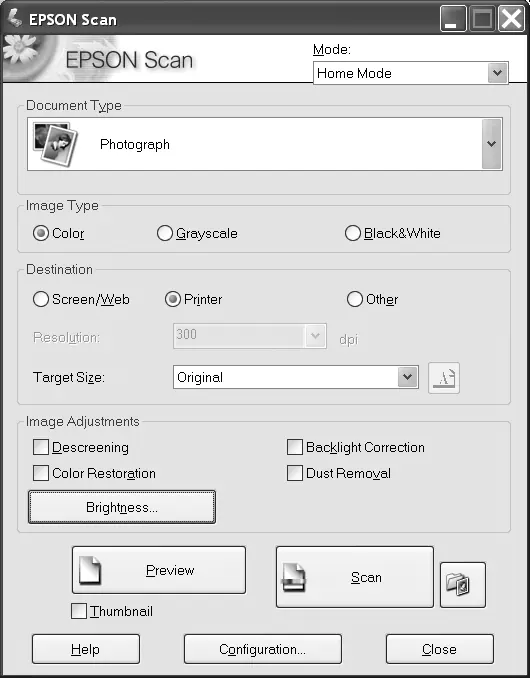
Der Scanner bietet drei verschiedene Modi für unterschiedliche Anforderungen:
- Home Mode: Schnelles und einfaches Scannen für Fotos und Dokumente.
- Office Mode: Ideal für Geschäftsdokumente, OCR und mehrseitige Dokumente.
- Professional Mode: Bietet volle Kontrolle über Farbe, Belichtung und Bildqualität.
Scannen
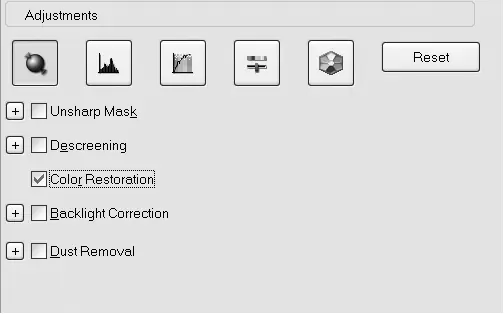
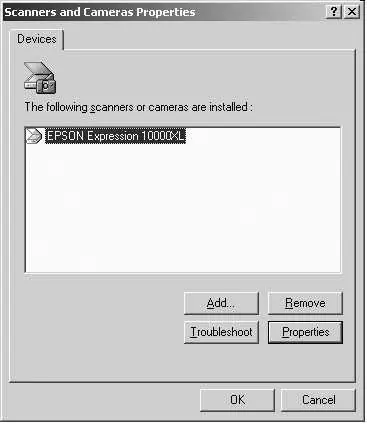
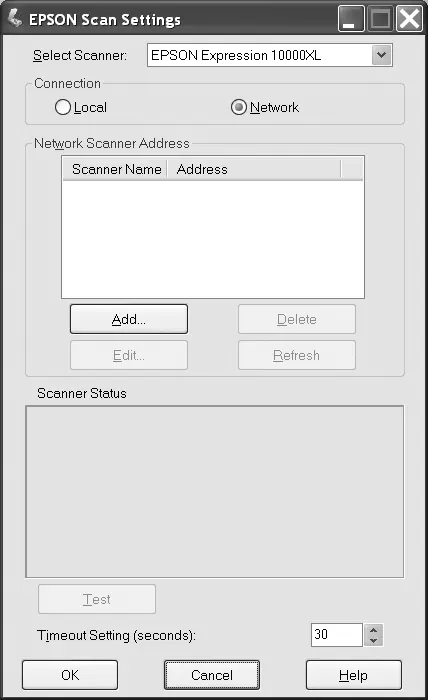
Um einen Scan zu starten, legen Sie das Dokument mit der Vorderseite nach unten auf das Glas und richten Sie es an der oberen linken Ecke aus. Öffnen Sie Ihre Imaging-Anwendung, wählen Sie den Import- oder Acquire-Befehl und wählen Sie den Epson Expression 10000XL aus. Im EPSON Scan-Dialogfeld können Sie den Modus wählen, Einstellungen wie Auflösung und Bildtyp anpassen und eine Vorschau anzeigen, bevor Sie den Scanvorgang starten.
Optionale Ausrüstung
Der Scanner unterstützt optionales Zubehör:
- Durchlichteinheit (Transparency Unit): Zum Scannen von Dias, Negativen und Filmen. Entfernen Sie die reflektierende Dokumentenmatte, bevor Sie diese Einheit verwenden.
- Automatischer Dokumenteneinzug (ADF): Ermöglicht das Scannen mehrseitiger Dokumente. Achten Sie darauf, keine wertvollen Fotos in den ADF einzulegen.
- Network Image Express Interface Card: Ermöglicht die Netzwerkanbindung des Scanners.
Wartung
Reinigen Sie das Scannergehäuse mit einem weichen, feuchten Tuch und mildem Reinigungsmittel. Reinigen Sie das Glas mit einem trockenen, weichen Tuch oder einem Mikrofasertuch. Verwenden Sie niemals aggressive Reinigungsmittel direkt auf dem Glas. Wenn Sie den Scanner transportieren, stellen Sie sicher, dass die Transportsicherung verriegelt ist.
Fehlerbehebung
Wenn die Statusleuchten Fehler anzeigen, prüfen Sie zunächst die Kabelverbindungen und ob der Scanner eingeschaltet ist. Bei Papierstaus im ADF öffnen Sie die Abdeckungen und entfernen Sie das Papier vorsichtig. Wenn die Software nicht reagiert, prüfen Sie die Systemanforderungen oder installieren Sie die Software neu.
Technische Daten
Der Scanner bietet eine optische Auflösung von 2400 dpi und eine Farbtiefe von 48-Bit. Er unterstützt USB 2.0 und IEEE 1394 (FireWire) Schnittstellen. Die Betriebstemperatur liegt zwischen 5 und 35 °C.
Herstellerinformationen
Epson
Praktische Hilfe
Typische Probleme
Die Ready-Leuchte blinkt oder leuchtet nicht.
Blinken bedeutet, dass ein Scanvorgang läuft. Wenn sie nicht leuchtet, prüfen Sie die Stromversorgung und ob das Gerät eingeschaltet ist.
Scanner scannt nicht.
Warten Sie, bis die Ready-Leuchte dauerhaft leuchtet. Prüfen Sie die USB- oder FireWire-Verbindung und ob die Imaging-Software den Scanner korrekt erkennt.
Papierstau im automatischen Dokumenteneinzug (ADF).
Öffnen Sie die ADF-Abdeckung und ziehen Sie das gestaute Papier vorsichtig heraus.
Farben im Scan stimmen nicht mit dem Original überein.
Überprüfen Sie die Einstellungen für Dokumenttyp und Bildtyp in der EPSON Scan-Software. Nutzen Sie ggf. Farbmanagement-Tools.
Vor der Verwendung
- Scanner auf einer flachen, stabilen Oberfläche aufstellen.
- Transportsicherung entriegeln.
- Scanner mit dem Stromnetz verbinden.
- USB- oder FireWire-Kabel anschließen.
- Scanner-Software von der CD-ROM installieren.
Technische Daten in der Praxis
- Optische Auflösung
- 2400 dpi für hochdetaillierte Scans.
- Schnittstellen
- USB 2.0 und IEEE 1394 (FireWire) für schnelle Datenübertragung.
Abbildungen und Diagramme
- Die Transportsicherung befindet sich an der Rückseite des Scanners und muss für den Betrieb entriegelt werden.
- Der ADF wird mit Schrauben an der Rückseite des Scanners befestigt und über den OPTION-Port verbunden.
- Die Durchlichteinheit ersetzt den Standard-Dokumentendeckel für das Scannen von Filmen.
Modellkompatibilität
- Die Durchlichteinheit ist bei der Photo-Version enthalten, bei der GA-Version optional.
- Der ADF ist optionales Zubehör.
- Die Netzwerkkartenschnittstelle ist optional.

Autor der Aufbereitung
Thomas Schneider
Redakteur für technische Anleitungen
Prüft Bedienungsanleitungen mit Fokus auf Struktur, Sicherheitshinweise und schnelle Orientierung für Nutzerinnen und Nutzer.