Computer / Drucker
Epson Label Boost Software
Optimieren Sie Ihre Versandetiketten mit Epson Label Boost. Fügen Sie automatisch vollfarbige Grafiken, Coupons und wichtige Informationen zu bestehenden ZPL-Etiketten hinzu, ohne Ihre Versandsoftware zu ändern.
Inhaltsverzeichnis
Produktbeschreibung
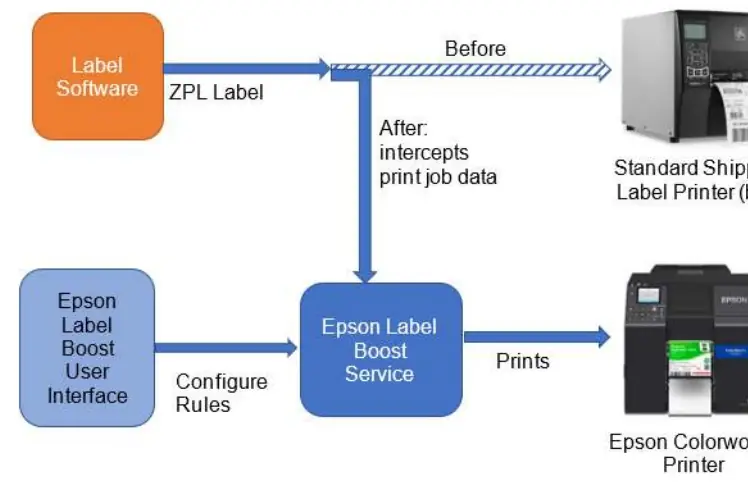
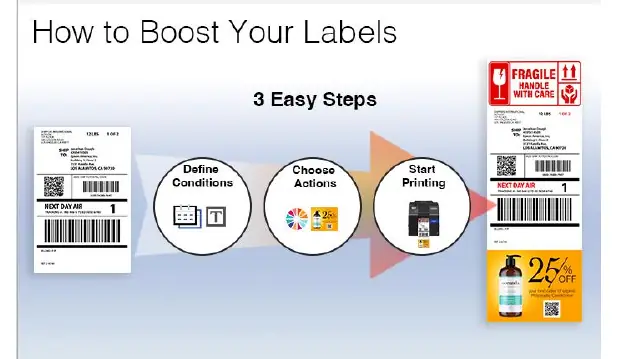
Epson Label Boost ist eine Softwarelösung, die Ihre bestehenden schwarz-weißen Versandetiketten transformiert. Durch das Abfangen von ZPL-Druckdaten ermöglicht die Software das Hinzufügen von vollfarbigen Coupons, gezielten Werbeanzeigen, regulatorischen Hinweisen oder zusätzlichen Versandinformationen, ohne dass Änderungen an Ihrer bestehenden Versandsoftware erforderlich sind. Dies steigert das Kundenengagement und optimiert Ihre Betriebsabläufe.
Systemanforderungen
- Drucker: Epson ColorWorks CW-C4000, CW-C6000 oder CW-C6500 Serie.
- Betriebssystem: Windows 10 oder 11 (64-Bit, Version 22H2 oder höher).
- Hardware: Intel Core i5 8. Gen (2GHz+), 8GB RAM, 1GB freier Festplattenspeicher.
- Zugriff: Administratorrechte für Installation und Einrichtung erforderlich.
Installation und Inbetriebnahme
Stellen Sie sicher, dass der Druckertreiber für Ihren Epson ColorWorks Drucker installiert ist, bevor Sie Label Boost einrichten. Es wird empfohlen, vor der Installation von Label Boost einen Testdruck aus Ihrer Versandsoftware durchzuführen. Laden Sie die Software herunter, führen Sie den Installationsassistenten aus und akzeptieren Sie die EULA. Nach der Installation müssen Sie Ihre Versandsoftware so konfigurieren, dass sie auf den virtuellen Drucker EPSON Label Boost Printer (with Zebra Emulation) druckt.
Bedienung und Konfiguration
Die Software arbeitet mit einer grafischen Benutzeroberfläche (GUI), über die Sie Regeln für die Etikettenbearbeitung definieren können. Sie können Bedingungen (z. B. Datumsbereiche, Wochentage oder Textinhalte) festlegen, die bestimmen, wann bestimmte Aktionen ausgeführt werden sollen. Zu den Aktionen gehören das Einfügen von PNG-Bildern, das Ändern von Textfarben oder das Hervorheben von Textpassagen. Änderungen müssen über den Button Apply Changes aktiviert werden, damit der im Hintergrund laufende Windows-Dienst sie übernimmt.
Fehlerbehebung
Sollte die Software keine Druckaufträge empfangen, prüfen Sie Ihre Firewall-Einstellungen. Label Boost verwendet den Port 9100. Stellen Sie sicher, dass für diesen Port sowohl eingehende als auch ausgehende Regeln in der Windows-Firewall definiert sind. Bei Problemen mit der Auswahl des Druckers in Ihrer Versandsoftware kann die Option Send to Thermal Printer in den Einstellungen Ihrer Versandsoftware hilfreich sein.
Ähnliche Anleitungen
Verwandte Anleitungen derselben Marke oder Kategorie.