Elektronik / Projektoren
Schnellstartanleitung für Epson PowerLite 1970W/1975W/1980WU/1985WU Projektor
Erfahren Sie, wie Sie Ihren Epson PowerLite Projektor schnell anschließen, das Bild anpassen und eine Verbindung zu drahtlosen oder kabelgebundenen Netzwerken herstellen.
PDF-Quelle: English · Zusammenfassung: Deutsch
Schnelle Antworten aus der Anleitung
Kurze Antwort
- Diese Anleitung beschreibt die Ersteinrichtung, den Anschluss von Geräten, die Bildanpassung sowie die Konfiguration von drahtlosen und kabelgebundenen Netzwerken für die Epson PowerLite Projektoren. S. 1, 2, 3, 4
Wichtigste Schritte
- Anschluss von Geräten S. 1
- Bildanpassung S. 2
- Netzwerkkonfiguration S. 3, 4
Erste Inbetriebnahme
- Schließen Sie den Projektor an den Strom an und schalten Sie ihn ein. S. 1
Weitere 2 Antworten anzeigen Weniger anzeigen
Probleme und Lösungen
Kein Bild / No signal
Prüfen Sie A/V Mute-Schieber, Statusleuchten und wählen Sie die korrekte Quelle mit Source Search.
S. 4Wo es im PDF steht
- Quick Setup & Anschlüsse S. 1
- Fernbedienung & Bildanpassung S. 2
- Netzwerkkonfiguration S. 3, 4
Inhaltsverzeichnis
Abbildungen aus der Anleitung
Bild zum Vergrößern anklickenWichtige Informationen zur Einrichtung
Diese Schnellstartanleitung unterstützt Sie bei der Inbetriebnahme Ihres Epson PowerLite Projektors. Stellen Sie vor der Verwendung sicher, dass Sie die Sicherheitshinweise im Online-Benutzerhandbuch gelesen haben. Beachten Sie, dass die Verfügbarkeit der Modelle je nach Land variieren kann.
Anschluss von Geräten
Sie können verschiedene Geräte an den Projektor anschließen:

- Computer: Anschluss über VGA-Kabel (Computer1/2-Anschluss) oder HDMI-Kabel. Für USB-Display-Funktionen verbinden Sie ein USB-Kabel mit dem USB-B-Anschluss.
- Videogeräte: Anschluss von bis zu 5 Geräten möglich. Nutzen Sie die Source Search-Taste, um zwischen den Quellen zu wechseln.
- Mobile Geräte: Geräte mit MHL-Standard können über den HDMI1/MHL-Anschluss verbunden werden.
- Kamera/USB-Speicher: Schließen Sie USB-Sticks oder Dokumentenkameras an den USB-A-Anschluss an.
Bildanpassung
Nach dem Einschalten können Sie das Bild wie folgt optimieren:
- Quelle wählen: Drücken Sie die Source Search-Taste, falls kein Bild erscheint.
- Höhe anpassen: Drücken Sie den Entriegelungsknopf am Fuß, um die Vorderseite des Projektors anzuheben.
- Zoom und Fokus: Nutzen Sie den Zoomring zur Größenanpassung und den Fokusring zur Schärfeeinstellung.
- Automatische Korrektur: Der Projektor korrigiert verzerrte Bilder automatisch; bei Bedarf können Sie die Tasten am Gerät manuell nutzen.
Drahtlose Netzwerkverbindung
Um den Projektor drahtlos zu verbinden (802.11n/g/b):
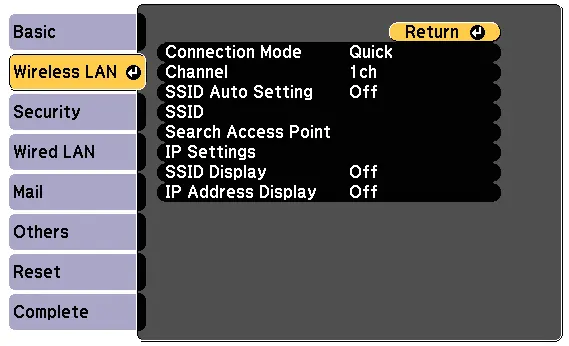
- Installieren Sie das optionale WLAN-Modul, indem Sie die Abdeckung des Luftfilters öffnen, die Schraube des Modulstoppers entfernen und das Modul einsetzen.
- Drücken Sie die Menu-Taste auf der Fernbedienung, wählen Sie das Menü Network und dann Network Configuration.
- Wählen Sie Wireless LAN und den gewünschten Verbindungsmodus (Quick für direkte Verbindung oder Advanced für Router-Verbindung).
- Geben Sie bei Bedarf die SSID und IP-Einstellungen ein.
- Wählen Sie Complete und bestätigen Sie mit Yes, um die Einstellungen zu speichern.
Kabelgebundene Netzwerkverbindung
- Schließen Sie das Netzwerkkabel an und schalten Sie den Projektor ein.
- Navigieren Sie im Menü zu Network >Network Configuration.
- Wählen Sie das Menü Basic, um einen Projektnamen zu vergeben.
- Wählen Sie das Menü Wired LAN, um IP-Einstellungen (DHCP oder manuell) vorzunehmen.
- Speichern Sie die Einstellungen über Complete.
Fehlerbehebung
Bei Problemen wie einem leeren Bildschirm oder der Meldung "No signal":
- Prüfen Sie, ob die Statusleuchten blau leuchten und nicht blinken.
- Stellen Sie sicher, dass der A/V Mute-Schieber geöffnet ist.
- Drücken Sie die Source Search-Taste, um die korrekte Eingangsquelle zu wählen.
- Bei Laptops: Aktivieren Sie die externe Bildschirmausgabe über die Funktionstasten (z.B. Fn + F7) oder in den Systemeinstellungen (Mirror Displays).
Herstellerinformationen
Epson
Praktische Hilfe
Typische Probleme
Kein Bild oder 'No signal'-Meldung
Prüfen Sie, ob der A/V Mute-Schieber offen ist, die Statusleuchten blau leuchten und die richtige Eingangsquelle mit der Source Search-Taste gewählt wurde.
Bild ist unscharf
Drehen Sie den Fokusring am Projektor, um die Bildschärfe manuell anzupassen.
Bild ist verzerrt
Der Projektor korrigiert Bilder automatisch, aber Sie können die Tasten am Projektor zur manuellen Korrektur verwenden.
Vor der Verwendung
- Batterien in die Fernbedienung einlegen
- Projektor an eine Stromquelle anschließen
- A/V Mute-Schieber öffnen
- Sicherheitshinweise im Online-Handbuch lesen
Mehr anzeigen Weniger anzeigen
Abbildungen und Diagramme
- Anschlussdiagramme für Computer, Videogeräte und mobile Medien
- Tastenbelegung der Fernbedienung
- Schritte zur Installation des WLAN-Moduls
- Menüstruktur für Netzwerk-Konfiguration
Modellkompatibilität
- Unterstützt Windows 2000 SP4 bis Windows 8.x
- Unterstützt OS X 10.5.8 bis 10.9
- WLAN-Verbindung erfordert optionales WLAN-Modul

Autor der Aufbereitung
Laura Fischer
Fachredakteurin für Gebrauchsanleitungen