Elektronik / Überwachungskameras
Dashcam Cobra CDR 875 G - Bedienungsanleitung und Kurzanleitung
Schnellstartanleitung für die Cobra CDR 875 G Dashcam. Erfahren Sie, wie Sie das Gerät montieren, mit der iRadar-App verbinden und Videos auf Ihren Computer übertragen.
Inhaltsverzeichnis
Abbildungen aus der Anleitung
Bild zum Vergrößern anklickenWichtige Informationen aus der Anleitung
Diese Kurzanleitung bietet die grundlegenden Schritte zur Inbetriebnahme der Cobra CDR 875 G Dashcam. Das Gerät zeichnet automatisch auf, sobald es mit Strom versorgt wird. Für erweiterte Funktionen wie GPS-Daten, Geschwindigkeitsanzeige und G-Sensor-Informationen ist die Verwendung des Cobra Drive HD Players auf einem Computer erforderlich. Die Dashcam unterstützt Bluetooth Smart für die Verbindung mit der iRadar-App, um Warnmeldungen (z. B. Rotlichtkameras, Geschwindigkeitsfallen) zu erhalten.
Steuerung und Anschlüsse
Die Dashcam verfügt über vier Tasten, deren Funktionen je nach Betriebszustand variieren und durch Symbole auf dem Display angezeigt werden. Zu den Anschlüssen gehören ein Micro-USB-Port, ein HDMI-Ausgang, ein MicroSD-Kartenslot sowie ein GPS-Anschluss für den mitgelieferten GPS-Chip.
Installation

- Montage: Schrauben Sie den Saugnapf in die Halterung. Schieben Sie die Halterung auf die Kamera und drücken Sie den Hebel, um das Gerät an der Windschutzscheibe zu befestigen.
- Anschluss: Verbinden Sie das GPS-Kabel von der Halterung mit dem GPS-Port der Dashcam.
- Stromversorgung: Stecken Sie das Gerät in den Zigarettenanzünder Ihres Fahrzeugs.
- Betrieb: Sobald Strom anliegt, schaltet sich das Gerät automatisch ein und beginnt mit der Aufnahme.
iRadar App-Verbindung
Die Dashcam nutzt Bluetooth Smart zur Kopplung mit der Cobra iRadar App.
- iPhone (4s und neuer): Schalten Sie die Dashcam ein. Stellen Sie sicher, dass Bluetooth am iPhone aktiviert ist. Die Dashcam erscheint nicht im Bluetooth-Menü des iPhones. Starten Sie die iRadar App, wählen Sie im Menü 'Devices' und folgen Sie den Anweisungen. Ein Signalton bestätigt die Verbindung und das Bluetooth-Symbol auf der Dashcam wird weiß.
- Android-Geräte: Schalten Sie die Dashcam ein. Öffnen Sie das Bluetooth-Menü Ihres Android-Geräts, suchen Sie nach Geräten und wählen Sie 'Drive HD' zum Koppeln. Öffnen Sie anschließend die iRadar App. Ein Signalton bestätigt die Verbindung.
Computer-Verbindung
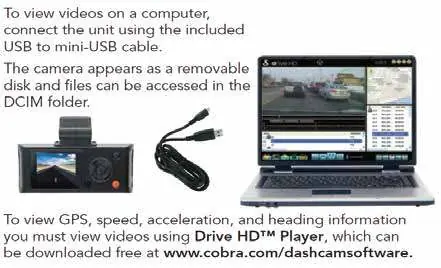
Um Videos auf einem Computer anzusehen, verbinden Sie die Dashcam über das mitgelieferte USB-Kabel. Wählen Sie auf der Dashcam 'Connect to Computer'. Das Gerät wird als Laufwerk 'DriveHD' erkannt. Videoclips und Fotos befinden sich im Ordner 'DCIM'. Um eingebettete GPS-, Geschwindigkeits-, Richtungs- und G-Sensor-Daten anzuzeigen, müssen die Videos mit dem kostenlosen Cobra Drive HD Player abgespielt werden, der unter www.cobra.com/dashcamsoftware verfügbar ist.
Speicher
Im Lieferumfang ist eine 8GB MicroSD-Karte enthalten. Das Gerät unterstützt Karten mit einer Kapazität von bis zu 32GB, sofern diese der Klasse IV oder höher entsprechen.
Offizielle Quellen aus der Anleitung
Herstellerinformationen
Cobra Electronics
Praktische Hilfe
Typische Probleme
Die Dashcam erscheint nicht im Bluetooth-Menü des iPhones.
Dies ist normal. Die Kopplung erfolgt ausschließlich über die iRadar-App, nicht über die Bluetooth-Einstellungen des iPhones.
GPS- und Geschwindigkeitsdaten sind im Video nicht sichtbar.
Diese Daten sind nur sichtbar, wenn Sie die Videos mit dem Cobra Drive HD Player abspielen, der auf der Cobra-Website zum Download bereitsteht.
Vor der Verwendung
- MicroSD-Karte (8GB enthalten, max. 32GB Class IV+) einlegen.
- Halterung mit Saugnapf an der Windschutzscheibe befestigen.
- GPS-Kabel mit der Dashcam verbinden.
- Stromversorgung über den Zigarettenanzünder sicherstellen.
- iRadar-App auf dem Smartphone installieren.
Technische Daten in der Praxis
- Bluetooth Smart
- Ermöglicht die drahtlose Verbindung zur iRadar-App für Echtzeit-Warnmeldungen.
- Emergency Recording
- Wird durch Drücken der entsprechenden Taste ausgelöst und schützt die Aufnahme vor dem Überschreiben durch die Endlosschleife.
- Class IV oder höher
- Mindestanforderung an die Schreibgeschwindigkeit der MicroSD-Karte für eine zuverlässige Aufnahme.
Abbildungen und Diagramme
- Die Tasten 1-4 ändern ihre Funktion je nach Status der Dashcam; die aktuellen Funktionen werden durch Symbole auf dem Display direkt über den Tasten angezeigt.
- Der GPS-Chip ist in die Halterung integriert und muss per Kabel mit der Kamera verbunden werden.
Modellkompatibilität
- iPhone 4s und neuer (Bluetooth Smart erforderlich).
- Android-Geräte mit Bluetooth Smart.
- MicroSD-Karten bis 32GB (Class IV oder höher).

Autor der Aufbereitung
Markus Weber
Dokumentationsanalyst
Bereitet PDF-Handbücher für klare Produktseiten auf und achtet darauf, dass technische Angaben präzise und nachvollziehbar bleiben.