Elektronik / Netzwerkmanagement
Benutzerhandbuch für Cisco Nexus Insights Cloud Connector
Erfahren Sie, wie Sie die Cisco Nexus Insights Cloud Connector Anwendung auf Cisco DCNM installieren, konfigurieren und für TAC Assist sowie Telemetrie-Daten nutzen.
PDF-Quelle: English · Zusammenfassung: Deutsch
Schnelle Antworten aus der Anleitung
Kurze Antwort
- Cisco Nexus Insights Cloud Connector ist eine Anwendung für Cisco DCNM, die Telemetrie-Daten sammelt und eine Verbindung zur Cisco Intersight Cloud herstellt, um TAC Assist-Funktionen und Log-Uploads zu ermöglichen. S. 5, 7, 10
Wichtigste Schritte
- Einrichtung des Device Connectors S. 11, 13
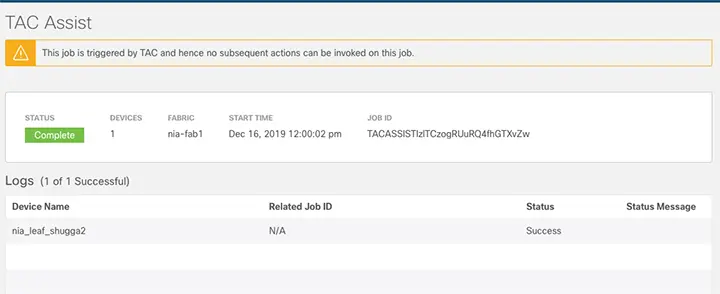
- TAC Assist Log-Sammlung S. 17, 18
Erste Inbetriebnahme
- Konfiguration des Device Connectors für die Cloud-Verbindung. S. 10, 13
Weitere 3 Antworten anzeigen Weniger anzeigen
Probleme und Lösungen
Device Connector ist nicht verbunden
Konfigurieren Sie DNS und Proxy-Einstellungen für svc.intersight.com.
S. 12Wartung und Reset
- Rerun Setup: Ermöglicht das Bearbeiten der Data Collection Setup durch Hinzufügen oder Entfernen von Fabrics. S. 11
Wo es im PDF steht
- Installation und Upgrade S. 5, 6, 7, 8
- Einrichtung und Einstellungen S. 10, 11, 12, 13
- TAC Assist und Dashboard S. 16, 17, 18, 19
Inhaltsverzeichnis
Abbildungen aus der Anleitung
Bild zum Vergrößern anklickenWichtige Informationen aus der Anleitung
Dieses Dokument beschreibt die Installation, Konfiguration und Nutzung der Cisco Nexus Insights Cloud Connector Anwendung (Cisco NI Cloud Connector) auf Cisco DCNM. Die Anwendung dient der Überwachung von Netzwerkinfrastrukturen, der Erfassung von Telemetrie-Daten und der Unterstützung durch Cisco TAC (TAC Assist) über die Cisco Intersight Cloud.
Installation und Upgrade
Die Anwendung ist in Cisco DCNM vorinstalliert. Beachten Sie folgende Punkte:
- Cisco NI Cloud Connector 2.0.30 funktioniert ausschließlich im Clustered-Modus.
- Die Anwendung startet nicht automatisch; sie wird konfiguriert, sobald der Device Connector eingerichtet ist.
- Upgrades erfolgen über die Anwendungsoberfläche in Cisco DCNM, wobei ältere Versionen durch neuere ersetzt werden.
Einrichtung des Device Connectors
Der Device Connector ist die Schnittstelle zur Cisco Intersight Cloud. Gehen Sie wie folgt vor:
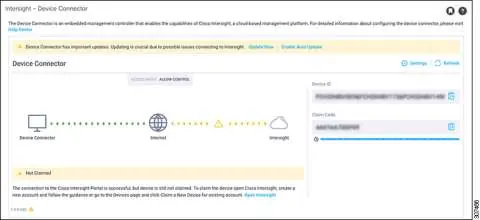
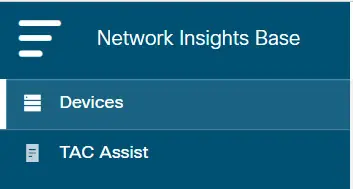
- Navigieren Sie in Cisco DCNM zu Administration.
- Wählen Sie unter der Server-Liste Device Connector aus.
- Klicken Sie auf Settings, um die Konfiguration zu öffnen.
- Aktivieren Sie den Device Connector (grüne Markierung) und wählen Sie den Access Mode (empfohlen: Allow Control für volle Funktionalität).
Konfiguration von Smart Licensing und Proxy
Für die Verbindung zur Cisco Intersight Cloud ist eine korrekte Proxy-Konfiguration erforderlich:
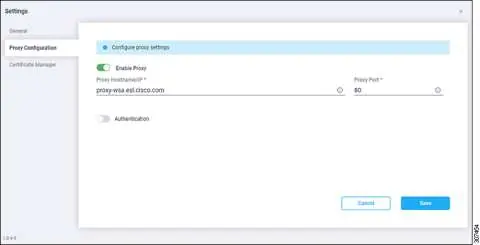
- Stellen Sie sicher, dass svc.intersight.com über Port 443 erreichbar ist.
- Konfigurieren Sie bei Bedarf die Proxy-Einstellungen unter Proxy Configuration mit Hostname/IP und Port.
- Aktivieren Sie die Authentifizierung, falls Ihr Proxy dies erfordert.
TAC Assist und Protokollsammlung
TAC Assist ermöglicht das Sammeln von Protokollen für den technischen Support:
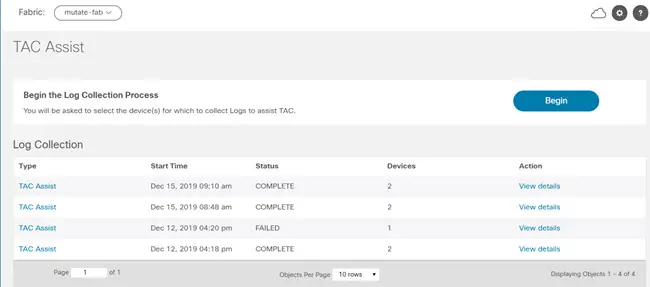
- Log Collection: Wählen Sie die Geräte aus, für die Protokolle gesammelt werden sollen, und klicken Sie auf Collect Logs.
- Upload to Cloud: Nach der Sammlung können die Protokolle direkt in die Cisco Intersight Cloud hochgeladen werden, um sie für Service Requests (SRs) bereitzustellen.
- Enhanced TAC Assist: Ermöglicht Cisco TAC, bei Bedarf Protokolle direkt anzufordern, ohne dass ein manueller Eingriff erforderlich ist.
Offizielle Quellen aus der Anleitung
Herstellerinformationen
Cisco Systems, Inc.
Praktische Hilfe
Typische Probleme
Device Connector zeigt 'Not Connected' an
Überprüfen Sie die Proxy-Einstellungen und stellen Sie sicher, dass DNS für svc.intersight.com korrekt konfiguriert ist.
Upgrade der Anwendung schlägt fehl
Stellen Sie sicher, dass nur eine Instanz der Anwendung läuft und die DCNM-Version mit dem Release kompatibel ist.
Vor der Verwendung
- Stellen Sie sicher, dass Cisco DCNM installiert und betriebsbereit ist.
- Prüfen Sie die Netzwerkverbindung zu svc.intersight.com (Port 443).
- Halten Sie Proxy-Zugangsdaten bereit, falls eine Authentifizierung erforderlich ist.
- Stellen Sie sicher, dass Sie über Administratorrechte in Cisco DCNM verfügen.
Mehr anzeigen Weniger anzeigen
Technische Daten in der Praxis
- Allow Control
- Ermöglicht volle Lese-/Schreibvorgänge und Steuerung durch Cisco Intersight.
Abbildungen und Diagramme
- Device Connector Status: Zeigt den Verbindungsstatus zur Cisco Intersight Cloud (Not Connected, Connected/Not Claimed, Connected/Claimed).
Modellkompatibilität
- Cisco NI Cloud Connector 2.0.30 erfordert den Clustered-Modus von Cisco DCNM.

Autor der Aufbereitung
Laura Fischer
Fachredakteurin für Gebrauchsanleitungen