Elektronik / Netzwerktechnik
Installationsanleitung für Cisco Aironet 1815i Access Point
Erfahren Sie, wie Sie den Cisco Aironet 1815i Access Point installieren, konfigurieren und Fehler beheben. Dieser Leitfaden enthält Informationen zur Montage, Stromversorgung, Controller-Verbindung und LED-Statusanzeigen.
PDF-Quelle: English · Zusammenfassung: Deutsch
Schnelle Antworten aus der Anleitung
Kurze Antwort
- Der Cisco Aironet 1815i ist ein 802.11ac Wave 2 Access Point, der über PoE mit Strom versorgt wird und eine Verbindung zu einem Cisco Wireless LAN Controller benötigt. S. 3, 4, 19
Wichtigste Schritte
- Montage des Access Points S. 19
- Konfiguration der Controller-Verbindung S. 20, 21
Erste Inbetriebnahme
- Verbinden Sie den Access Point mit einem PoE-fähigen Netzwerkgerät. S. 17, 22
- Beobachten Sie die LED-Anzeige während des Boot-Vorgangs und der Controller-Erkennung. S. 17, 22, 23
Weitere 4 Antworten anzeigen Weniger anzeigen
Probleme und Lösungen
LED blinkt länger als 5 Minuten
Überprüfen Sie die Verbindung zum Controller und die Subnetz-Konfiguration.
S. 17, 22Wartung und Reset
- Verwenden Sie die Mode-Taste, um das Gerät auf Werkseinstellungen zurückzusetzen oder den Speicher zu löschen. S. 24, 25
Technische Daten
| Parameter | Wert | Hinweis | Seiten |
|---|---|---|---|
| WLAN-Standard | 802.11 a/b/g/n/ac (Wave 2) | Unterstützte WLAN-Standards | S. 3 |
| MIMO | 2x2:2 SS MU-MIMO | Antennenkonfiguration | S. 3 |
Wo es im PDF steht
- Sicherheitsanweisungen S. 10, 11
- LED-Status S. 23, 24
Inhaltsverzeichnis
Abbildungen aus der Anleitung
Bild zum Vergrößern anklickenWichtige Informationen aus der Anleitung
Dieses Dokument bietet Anweisungen zur Installation und Konfiguration des Cisco Aironet 1815i Access Points. Der Access Point ist für die Montage an Wänden oder Decken konzipiert und unterstützt 802.11ac Wave 2 sowie 2x2:2 MU-MIMO-Anwendungen. Die Stromversorgung erfolgt ausschließlich über Power-over-Ethernet (PoE).
Produktübersicht
Der 1815i Access Point verfügt über integrierte Antennen und unterstützt verschiedene Betriebsmodi wie Unified (Local), Sniffer, Monitor und FlexConnect. Er bietet eine 10/100/1000 BASE-T Ethernet-Schnittstelle mit PoE-Unterstützung sowie eine RS-232 Konsolenschnittstelle.
Vorbereitung und Installation
Vor der Installation wird empfohlen, eine Standortanalyse durchzuführen. Der Access Point kann an einer Wand oder Decke montiert werden. Für die Montage an einer abgehängten Decke ist zusätzliches Hardware-Zubehör erforderlich.
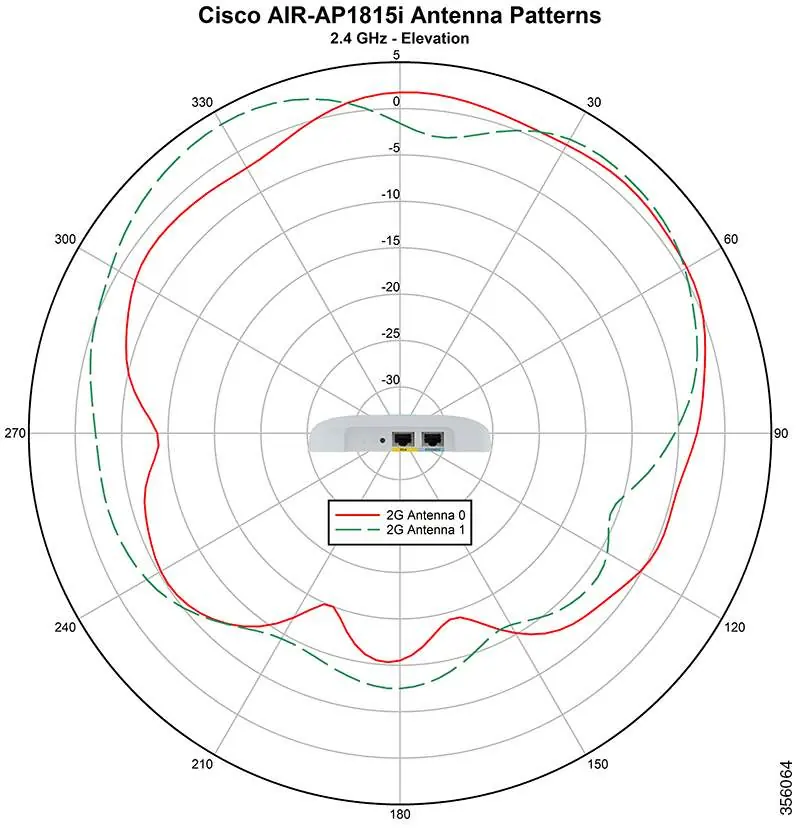
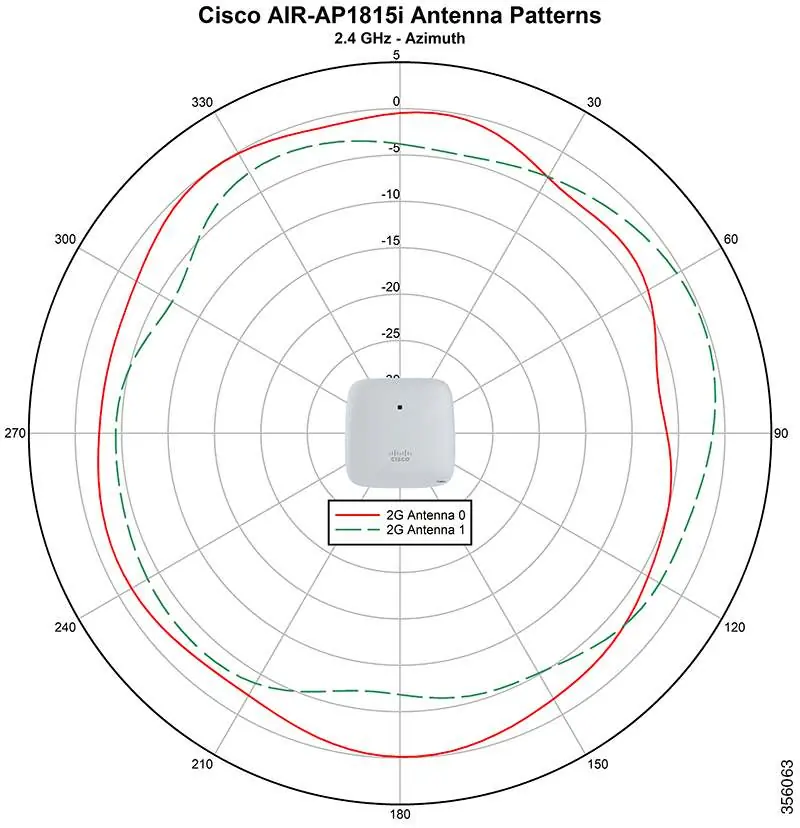
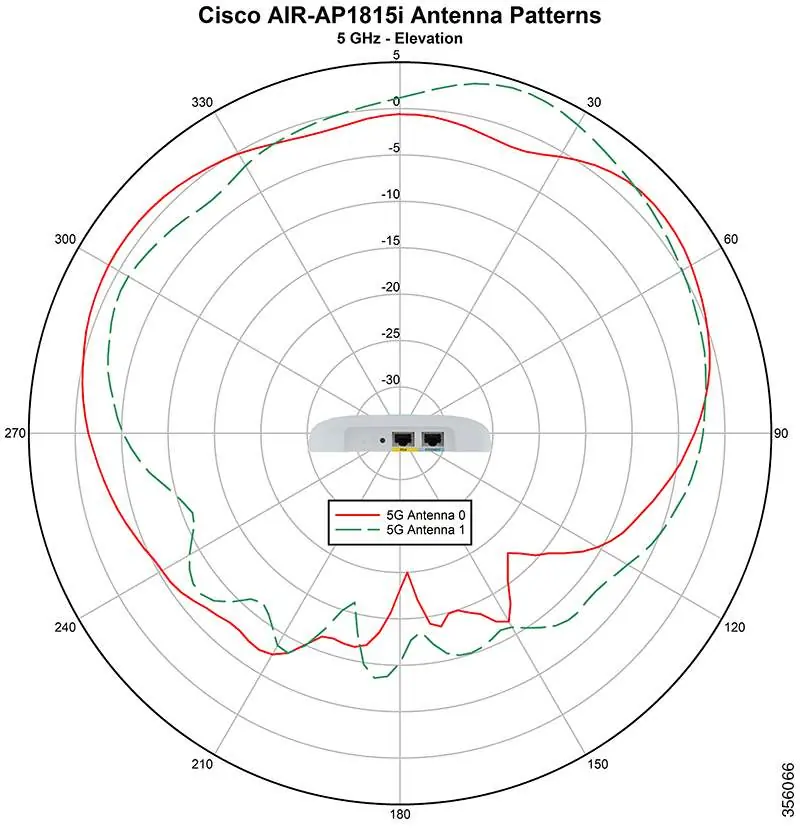
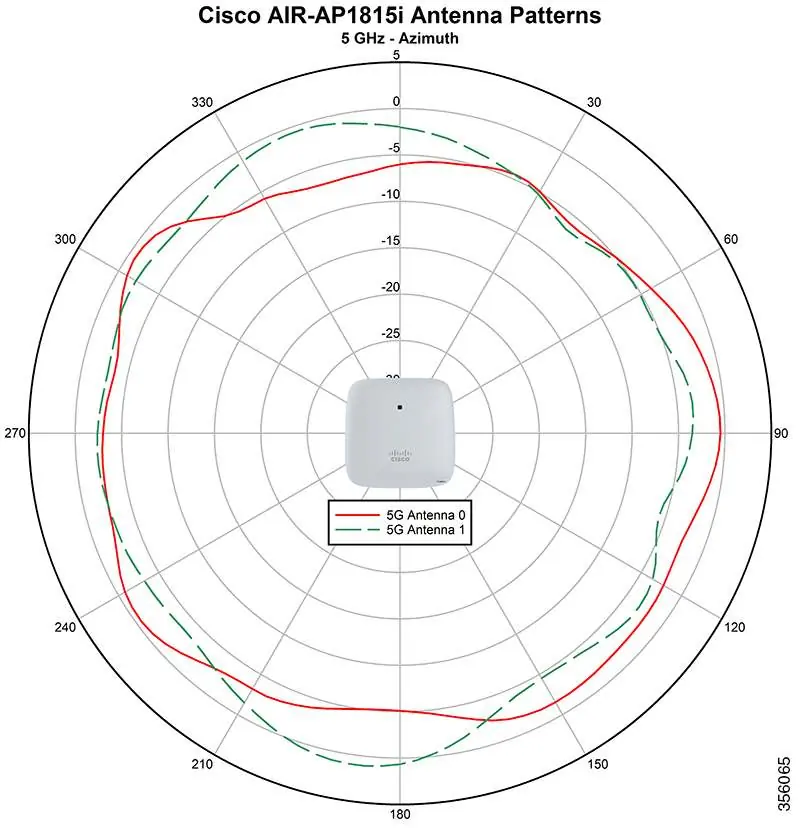
- Stellen Sie sicher, dass der Montageort für die WLAN-Abdeckung geeignet ist.
- Verwenden Sie die mitgelieferte Montagehalterung (AIR-AP-BRACKET-8) für Wand- oder Deckenmontage.
- Bei Montage in einem Plenum-Luftraum oder über einer abgehängten Decke muss das Gerät mit der LED-Seite nach unten montiert werden.
Stromversorgung
Der Access Point wird ausschließlich über Power-over-Ethernet (PoE) mit Strom versorgt. Dies kann über ein Netzwerkgerät (PoE-Switch) oder einen Cisco PoE-Injektor (AIR-PWRINJ5 oder AIR-PWRINJ6) erfolgen.
Konfiguration und Controller-Verbindung
Der Access Point muss von einem Cisco Wireless LAN Controller erkannt werden, bevor er Teil des Netzwerks wird. Dies geschieht über das CAPWAP-Protokoll. Unterstützte Erkennungsmethoden sind:
- Layer 3 CAPWAP-Erkennung
- Lokal gespeicherte Controller-IP-Adressen
- DHCP-Server-Erkennung (Option 43)
- DNS-Erkennung
LED-Statusanzeigen
Die LED auf der Vorderseite des Geräts gibt Auskunft über den Betriebszustand:
- Blinkend Grün: Boot-Vorgang (DRAM-Test, Initialisierung).
- Chirpend Grün: Normalbetrieb, kein Client verbunden.
- Grün: Normalbetrieb, mindestens ein Client verbunden.
- Blinkend Amber: Software-Upgrade läuft.
- Blinkend Rot: Ethernet-Verbindung nicht betriebsbereit.
Verwendung der Mode-Taste
Die Mode-Taste kann zum Zurücksetzen des Geräts verwendet werden:
- Werkseinstellungen: Taste weniger als 20 Sekunden gedrückt halten.
- Internen Speicher löschen: Taste zwischen 20 und 60 Sekunden gedrückt halten.
Fehlerbehebung
Wenn der Access Point nicht ordnungsgemäß funktioniert, überprüfen Sie die Stromversorgung und die Verbindung zum Controller. Wenn die LED länger als 5 Minuten blinkt, konnte der Access Point den Controller nicht finden. Stellen Sie sicher, dass sich Access Point und Controller im selben Subnetz befinden oder eine korrekte Route vorhanden ist.
Herstellerinformationen
Cisco Systems, Inc.
Praktische Hilfe
Typische Probleme
LED blinkt länger als 5 Minuten
Der Access Point kann den Controller nicht finden. Überprüfen Sie die Netzwerkverbindung, das Subnetz und die DHCP-Konfiguration.
LED blinkt rot
Die Ethernet-Verbindung ist nicht betriebsbereit. Überprüfen Sie das Netzwerkkabel und den PoE-Switch-Port.
Access Point schaltet sich ab
Überprüfen Sie die Stromquelle. Das Gerät benötigt eine PoE-Stromversorgung (802.3af).
Vor der Verwendung
- Führen Sie eine Standortanalyse durch.
- Stellen Sie sicher, dass ein PoE-fähiger Switch oder Injektor vorhanden ist.
- Konfigurieren Sie den Cisco Wireless LAN Controller.
- Stellen Sie sicher, dass DHCP oder DNS für die Controller-Erkennung konfiguriert ist.
- Überprüfen Sie, ob die CAPWAP-UDP-Ports (5246, 5247) offen sind.
Mehr anzeigen Weniger anzeigen
Abbildungen und Diagramme
- Abbildung 5 zeigt die Position der Status-LED, der Sicherheitsschraube und der Anschlüsse.
- Abbildung 6 zeigt die Details der Konsolen- und PoE-Anschlüsse sowie die Mode-Taste.
- Abbildung 7 zeigt die Montagehalterung AIR-AP-BRACKET-8.
Modellkompatibilität
- Erfordert einen Cisco Wireless LAN Controller.
- Nicht für Standorte geeignet, an denen Kinder anwesend sind.
- Nur für den Innenbereich bestimmt.

Autor der Aufbereitung
Thomas Schneider
Redakteur für technische Anleitungen