Dokumente / Garantie und Sicherheit
Fehlerbehebungshandbuch für Cisco Nexus 1000V für Microsoft Hyper-V
Schnelle Hilfe und Fehlerbehebung für Cisco Nexus 1000V für Microsoft Hyper-V. Erfahren Sie, wie Sie Installationsprobleme, Lizenzfehler, Hochverfügbarkeit und Port-Konfigurationen lösen.
Inhaltsverzeichnis
Abbildungen aus der Anleitung
Zur Stelle im Text springenWichtige Informationen aus der Anleitung
Dieses Handbuch bietet methodische Ansätze zur Fehlerbehebung für den Cisco Nexus 1000V in einer Microsoft Hyper-V-Umgebung. Der empfohlene Prozess umfasst das Sammeln von Symptomdaten, die Identifizierung potenzieller Ursachen und die systematische Eliminierung dieser Ursachen. Zu den Best Practices gehören die Verwendung konsistenter Release-Versionen, die Aktivierung von System-Logging und die Überprüfung von Konfigurationsänderungen.
Fehlerbehebungsprozess
Um Netzwerkprobleme zu diagnostizieren, sollten Sie:
- Symptome genau definieren.
- Mögliche Ursachen identifizieren.
- Potenzielle Probleme systematisch von wahrscheinlich zu unwahrscheinlich eliminieren.
- Tools wie show module, show version, show running-config, show logging log, show interfaces brief, show vlan, show accounting log und show tech-support svs nutzen.
Installation
Häufige Installationsprobleme umfassen:

- Host im Status 'Not Responding': Aktualisieren Sie den Host über die Microsoft SCVMM-Benutzeroberfläche.
- Fehlende VMs: Überprüfen Sie die Option 'View Dependent Resources' im SCVMM.
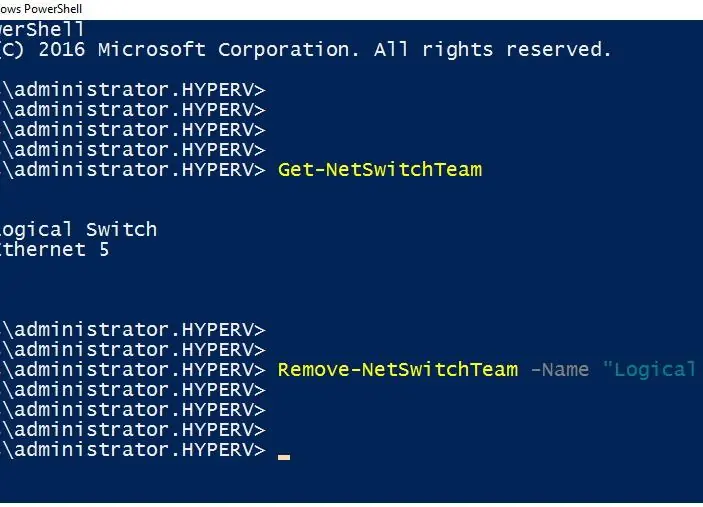
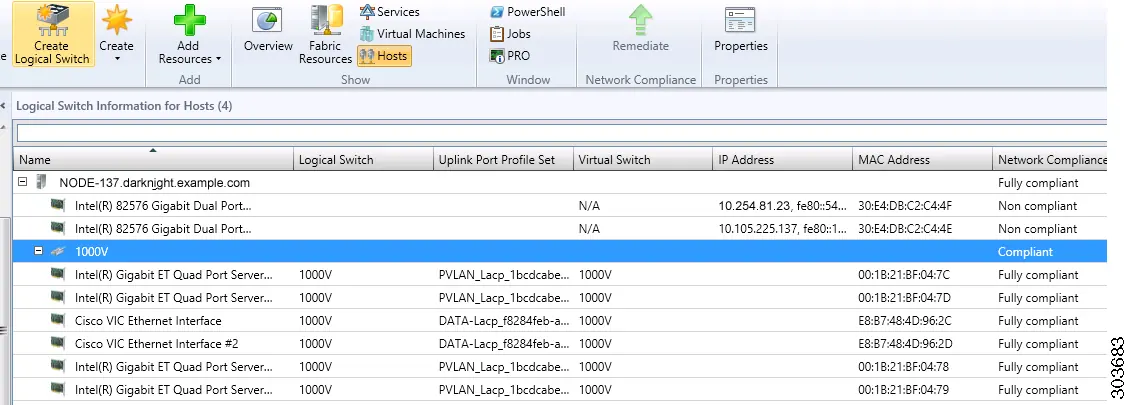
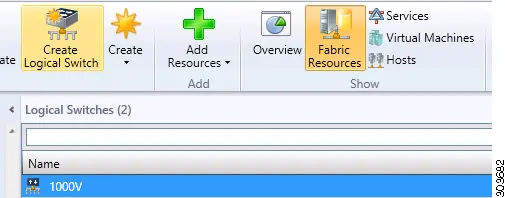
- Fehler beim Hinzufügen von Hosts: Dies erfordert oft die Deinstallation der Hyper-V Virtual Ethernet Adapter und die Neuerstellung des virtuellen Switches.
- SCVMM-Namensauflösung: Stellen Sie sicher, dass DNS korrekt konfiguriert ist und die VMM-Agenten laufen.
Upgrade
Bei ISSU-Upgrades (In-Service Software Upgrade) können Fehler auftreten, wenn nicht genügend Speicherplatz im /var/sysmgr-Verzeichnis vorhanden ist oder Module während des Upgrades entfernt werden. Stellen Sie sicher, dass die VSMs synchronisiert sind und die korrekten Image-Dateien im bootflash:-Repository vorhanden sind.
Lizenzen
Die Lizenzierung basiert auf der Anzahl der CPU-Sockets auf den Hyper-V-Servern. Ein Modul gilt als lizenziert, wenn es Lizenzen für alle Sockets vom VSM erhält. Verwenden Sie show module vem license-info und show license usage zur Überprüfung.
Hochverfügbarkeit
Der Cisco Nexus 1000V unterstützt redundante VSM-VMs als HA-Paar. Probleme bei der Synchronisierung können durch Netzwerkverbindungsprobleme oder Versionsunterschiede zwischen den VSMs verursacht werden. Überprüfen Sie den Status mit show system redundancy status.
Ports und Port-Profile
Port-Probleme wie 'errDisabled' oder 'Link Flapping' erfordern oft eine Überprüfung der physischen Verkabelung oder der Port-Konfiguration. Port-Profile ermöglichen eine konsistente Konfiguration über mehrere Schnittstellen hinweg. Verwenden Sie show port-profile virtual usage zur Überprüfung der Zuordnungen.
Layer 2 Switching
Die Layer-2-Switching-Funktionalität umfasst VEMs und VSMs. Zur Fehlerbehebung bei Verbindungen zwischen VEM-Ports oder VEMs nutzen Sie Befehle wie vemcmd show port und show mac address-table.
NetFlow
NetFlow ermöglicht die Analyse von IP-Verkehr. Konfigurationsprobleme treten häufig auf, wenn undefinierte Records oder Monitore verwendet werden. NetFlow wird in Port-Kanälen nicht unterstützt.
Access Control Lists (ACLs)
ACLs filtern Datenverkehr basierend auf IP- oder MAC-Adressen. Es gibt Limits für die Anzahl der Regeln pro ACL (max. 128) und die Gesamtzahl der ACLs pro VEM (max. 10.000). ACLs werden in Port-Kanälen nicht unterstützt.
VLANs und Private VLANs
VLANs isolieren logisch verbundene Geräte. Private VLANs (PVLANs) bieten zusätzliche Isolationsmöglichkeiten durch Port-Bezeichnungen wie Promiscuous, Isolated und Community. Überprüfen Sie die Konfiguration mit show vlan private-vlan.
Ethanalyzer
Ethanalyzer ist ein Protokollanalysetool basierend auf Wireshark, das zur Analyse des Control-Plane-Verkehrs verwendet wird. Es erfasst keinen Datenverkehr, der in der Hardware weitergeleitet wird.
Herstellerinformationen
Cisco Systems, Inc.
Praktische Hilfe
Typische Probleme
Host im Status 'Not Responding' in SCVMM
Starten Sie die SCVMM-Benutzeroberfläche, wählen Sie den betroffenen Server aus und aktualisieren Sie den Host.
Fehler 2912 beim Hinzufügen von Hosts
Deinstallieren Sie die Hyper-V Virtual Ethernet Adapter und Hyper-V Switch Extension Adapter, erstellen Sie dann den virtuellen Switch neu.
VEM als 'Unlicensed' markiert
Überprüfen Sie die Lizenznutzung mit 'show license usage' und stellen Sie sicher, dass genügend Lizenzen für alle CPU-Sockets vorhanden sind.
Aktiver VSM sieht Standby-VSM nicht
Überprüfen Sie die Redundanzrollen mit 'show system redundancy status' und stellen Sie sicher, dass die Control- und Management-VLAN-Konnektivität besteht.
Vor der Verwendung
- Stellen Sie sicher, dass VSM VM und VEM ordnungsgemäß laufen.
- Prüfen Sie, ob kompatible Versionen von SCVMM und VSM verwendet werden.
- Stellen Sie sicher, dass http://VSM-IP vom SCVMM-Server aus erreichbar ist (Port 80/443 offen).
- Halten Sie eine genaue Netzwerktopologie bereit.
- Stellen Sie sicher, dass die Zeit auf allen Geräten synchronisiert ist.
Abbildungen und Diagramme
- Abbildung 3-1: Zeigt die zu deinstallierenden Adapter unter Netzwerkadapter in Hyper-V.
- Abbildung 3-2: Zeigt das Eigenschaften-Dialogfeld für die Konfiguration des virtuellen Switches.
- Abbildung 11-1: Veranschaulicht die Zuordnung von virtuellen und physischen Ports innerhalb eines VEM.
- Abbildung 11-2: Zeigt die VSM-Ansicht der Ports und deren Verbindung zum L2-Cloud-Netzwerk.
Modellkompatibilität
- LACP wird nur in ON-Modus-Kanälen unterstützt, nicht für LACP-Kanäle.
- NetFlow wird in Port-Kanälen nicht unterstützt.
- ACLs werden in Port-Kanälen nicht unterstützt.
- VLAN ACLs werden nicht unterstützt.

Autor der Aufbereitung
Laura Fischer
Fachredakteurin für Gebrauchsanleitungen
Beschreibt zentrale Funktionen, Einsatzbereiche und Hinweise aus Handbüchern in einer kompakten und nutzerfreundlichen Form.