Computer / Laptops
Kurzanleitung für MacBook Air (2020)
Erfahren Sie, wie Sie Ihr MacBook Air (2020) einrichten und bedienen. Diese Kurzanleitung erklärt die Anschlüsse, die Nutzung von Touch ID, die Bedienung des Force Touch Trackpads und die grundlegende Navigation in macOS.
Inhaltsverzeichnis
Wichtige Informationen aus der Anleitung
Diese Kurzanleitung bietet einen schnellen Überblick über die Hardware und die grundlegende Bedienung Ihres MacBook Air (2020). Das Gerät startet automatisch, sobald Sie den Deckel öffnen. Für die Ersteinrichtung unterstützt Sie der Setup Assistant, der Sie durch die notwendigen Schritte führt.
Hardware und Anschlüsse
Das MacBook Air verfügt über spezifische Anschlüsse und Eingabegeräte, die für die tägliche Nutzung wichtig sind:
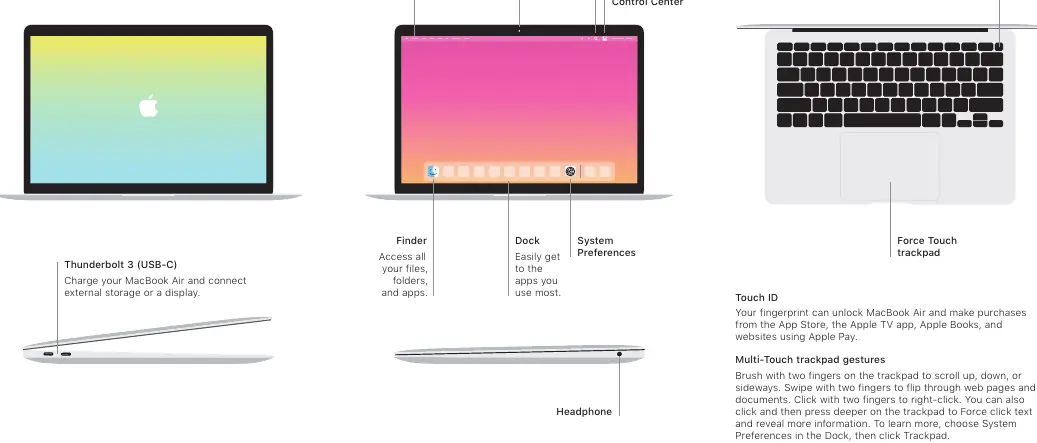
- Thunderbolt 3 (USB-C): Diese Anschlüsse dienen sowohl zum Aufladen des MacBook Air als auch zum Anschluss von externen Speichermedien oder Displays.
- Kopfhöreranschluss: Ein dedizierter Anschluss für Audio-Ausgabegeräte befindet sich an der Seite des Gehäuses.
- FaceTime HD Kamera: Integriert im oberen Bereich des Displays für Videokonferenzen.
Touch ID und Sicherheit
Der Ein-/Ausschalter des MacBook Air ist mit Touch ID ausgestattet. Mit Ihrem Fingerabdruck können Sie das Gerät entsperren, Einkäufe im App Store oder in der Apple TV App tätigen, Apple Books nutzen und Zahlungen über Apple Pay autorisieren.
Bedienung des Trackpads
Das Force Touch Trackpad unterstützt verschiedene Gesten für eine effiziente Navigation:
- Scrollen: Bewegen Sie zwei Finger auf dem Trackpad, um nach oben, unten oder zur Seite zu scrollen.
- Blättern: Wischen Sie mit zwei Fingern, um durch Webseiten und Dokumente zu blättern.
- Rechtsklick: Klicken Sie mit zwei Fingern auf das Trackpad.
- Force Click: Klicken Sie und drücken Sie dann fester auf das Trackpad, um Text hervorzuheben oder zusätzliche Informationen anzuzeigen.
Weitere Einstellungen für das Trackpad finden Sie unter Systemeinstellungen im Dock.
Benutzeroberfläche
Die grundlegende Navigation erfolgt über die macOS-Oberfläche:
- Finder: Ermöglicht den Zugriff auf alle Ihre Dateien, Ordner und Apps.
- Dock: Hier finden Sie schnell Zugriff auf die von Ihnen am häufigsten verwendeten Apps.
- Spotlight: Dient der schnellen Suche auf Ihrem Mac.
- Control Center: Bietet schnellen Zugriff auf Systemeinstellungen wie WLAN, Bluetooth und Helligkeit.
Herstellerinformationen
Apple Inc.
Praktische Hilfe
Typische Probleme
Gerät startet nicht
Öffnen Sie den Deckel des MacBook Air. Das Gerät ist so konzipiert, dass es beim Öffnen automatisch startet.
Anschluss externer Geräte nicht möglich
Stellen Sie sicher, dass Sie die Thunderbolt 3 (USB-C) Anschlüsse verwenden. Diese sind für externe Speicher und Displays vorgesehen.
Vor der Verwendung
- Deckel öffnen, um das Gerät automatisch einzuschalten
- Setup Assistant für die Konfiguration nutzen
- Fingerabdruck für Touch ID registrieren
- Systemeinstellungen im Dock für Trackpad-Anpassungen prüfen
Technische Daten in der Praxis
- Thunderbolt 3 (USB-C)
- Vielseitiger Anschluss für Stromversorgung, Datenübertragung und Videoausgabe.
- Force Touch Trackpad
- Druckempfindliche Oberfläche, die neben Standardgesten auch tiefere Klicks für Zusatzfunktionen erkennt.
Abbildungen und Diagramme
- Die Abbildung zeigt die Position der FaceTime HD Kamera und des Mikrofons am oberen Bildschirmrand.
- Die Anschlüsse (Thunderbolt 3 und Kopfhörer) sind an den Seiten des Gehäuses markiert.
- Das Trackpad und der Touch ID Sensor sind als zentrale Eingabeelemente hervorgehoben.
Modellkompatibilität
- Nicht alle Funktionen sind in allen Regionen verfügbar.

Autor der Aufbereitung
Thomas Schneider
Redakteur für technische Anleitungen
Prüft Bedienungsanleitungen mit Fokus auf Struktur, Sicherheitshinweise und schnelle Orientierung für Nutzerinnen und Nutzer.