Mobilgeräte / Smartphones
Benutzerhandbuch für Apple iPhone 14 Plus
Erfahren Sie, wie Sie Ihr Apple iPhone 14 Plus einrichten, Daten von einem alten iPhone übertragen und häufige Probleme bei der Einrichtung lösen.
Inhaltsverzeichnis
Abbildungen aus der Anleitung
Bild zum Vergrößern anklickenWichtige Informationen zur Einrichtung
Dieses Dokument bietet Anleitungen zur Ersteinrichtung und Datenübertragung für das Apple iPhone 14 Plus. Es behandelt die Vorbereitung der Geräte, die Übertragung von Daten von einem alten iPhone sowie grundlegende Schritte zur Fehlerbehebung bei Netzwerkproblemen.
Vorbereitung der Geräte
Bevor Sie mit der Datenübertragung beginnen, stellen Sie sicher, dass beide Geräte (altes und neues iPhone) folgende Voraussetzungen erfüllen:
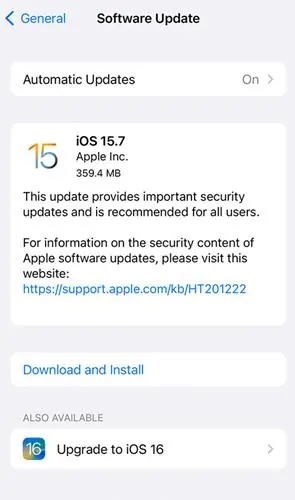
- iOS-Updates: Überprüfen Sie unter Einstellungen > Allgemein > Softwareupdate, ob beide Geräte auf dem neuesten Stand sind.
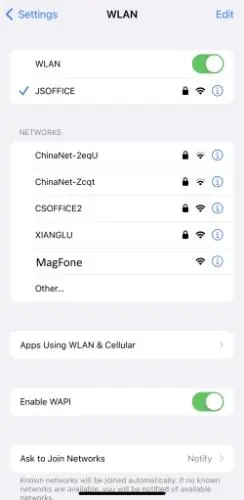
- WLAN und Bluetooth: Beide Geräte müssen Bluetooth aktiviert haben und mit demselben WLAN-Netzwerk verbunden sein.
- Nähe: Platzieren Sie die Geräte während des Übertragungsvorgangs direkt nebeneinander.
- Stromversorgung: Halten Sie das Gerät während der Datenmigration am Strom angeschlossen.
Datenübertragungsmethoden
Es stehen verschiedene offizielle Methoden zur Verfügung, um Daten von einem alten iPhone auf das neue iPhone 14 Plus zu übertragen:
- Quick Start: Ermöglicht die drahtlose Übertragung. Stellen Sie sicher, dass beide Geräte nah beieinander liegen.
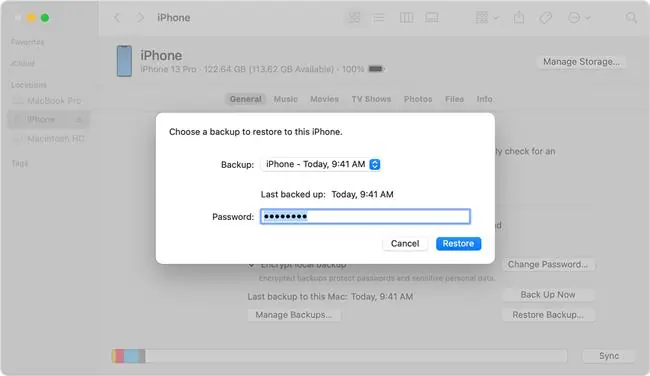
- iTunes oder Finder: Erstellen Sie ein Backup Ihres alten iPhones auf einem Computer. Verbinden Sie das neue iPhone mit dem Computer, wählen Sie das Gerät in iTunes oder Finder aus und wählen Sie Backup wiederherstellen.
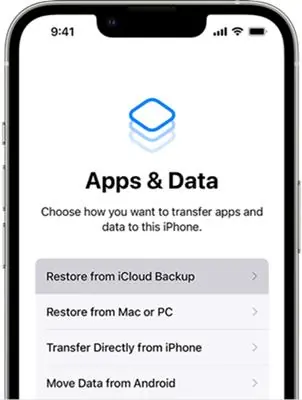
- iCloud: Wenn iCloud-Backups aktiviert sind, können Sie während der Ersteinrichtung des neuen iPhones die Option Von iCloud-Backup wiederherstellen wählen. Melden Sie sich mit Ihrer Apple ID an und wählen Sie das entsprechende Backup aus.
Fehlerbehebung
Sollte die Übertragung hängen bleiben oder das iPhone die Meldung Vorbereitung zur Übertragung dauerhaft anzeigen, versuchen Sie folgende Schritte:
- Prüfen Sie erneut, ob beide Geräte im selben WLAN sind.
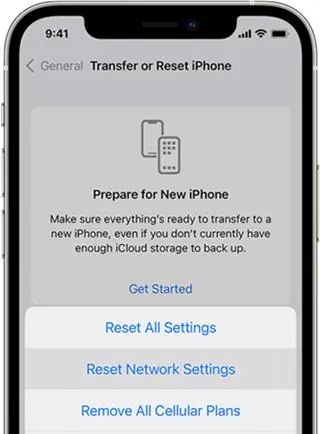
- Setzen Sie die Netzwerkeinstellungen zurück: Gehen Sie zu Einstellungen > Allgemein > iPhone übertragen/zurücksetzen > Zurücksetzen > Netzwerkeinstellungen. Geben Sie Ihren Code ein und bestätigen Sie den Vorgang.
Herstellerinformationen
Apple Inc.
Praktische Hilfe
Typische Probleme
iPhone bleibt bei 'Vorbereitung zur Übertragung' hängen.
Stellen Sie sicher, dass beide Geräte im selben WLAN sind, Bluetooth aktiviert ist und die Geräte nah beieinander liegen.
Übertragung schlägt fehl oder ist instabil.
Setzen Sie die Netzwerkeinstellungen zurück (Einstellungen > Allgemein > iPhone übertragen/zurücksetzen > Zurücksetzen > Netzwerkeinstellungen).
Vor der Verwendung
- iOS-Versionen auf beiden Geräten prüfen und aktualisieren.
- WLAN und Bluetooth auf beiden Geräten aktivieren.
- Geräte in unmittelbare Nähe bringen.
- Stromversorgung für beide Geräte sicherstellen.
- Apple ID und Passwort für iCloud-Wiederherstellung bereithalten.
Abbildungen und Diagramme
- Software-Update-Bildschirm zeigt den Pfad Einstellungen > Allgemein > Softwareupdate.
- WLAN-Einstellungen zeigen die Verbindung zu einem Netzwerk.
- Reset-Menü zeigt die Option 'Netzwerkeinstellungen zurücksetzen'.
- Apps & Daten-Bildschirm zeigt Optionen zur Wiederherstellung von iCloud, Mac/PC oder direktem Transfer.
Modellkompatibilität
- Die Übertragung erfordert, dass beide Geräte iOS-fähig sind.
- Für die Wiederherstellung via iTunes/Finder ist ein Computer mit installierter Software erforderlich.

Autor der Aufbereitung
Thomas Schneider
Redakteur für technische Anleitungen
Prüft Bedienungsanleitungen mit Fokus auf Struktur, Sicherheitshinweise und schnelle Orientierung für Nutzerinnen und Nutzer.