Computer / Tastaturen und Eingabegeräte
Bedienungsanleitung für ANKO 2.4GHz Wireless Mouse & Keyboard Combo 43249053
Erfahren Sie, wie Sie die ANKO 2.4GHz Wireless Mouse & Keyboard Combo (Modell 43249053) einrichten, Batterien korrekt einlegen und Verbindungsprobleme zwischen Tastatur und Empfänger beheben.
PDF-Quelle: English · Zusammenfassung: Deutsch
Schnelle Antworten aus der Anleitung
Kurze Antwort
- Dieses Dokument ist die Bedienungsanleitung für das ANKO 2.4GHz Wireless Mouse & Keyboard Combo (Modell 43249053). Es enthält Anweisungen zur Installation der Batterien, zur Herstellung der Funkverbindung und wichtige Sicherheitshinweise. S. 1, 2
Wichtigste Schritte
- Batterien einlegen S. 2
Erste Inbetriebnahme
- USB-Empfänger in den Computer einstecken und sicherstellen, dass die Maus eingeschaltet ist. S. 2
Weitere 3 Antworten anzeigen Weniger anzeigen
Probleme und Lösungen
Tastatur verbindet sich nicht mit dem Empfänger
USB-Empfänger einstecken, Tastatur in die Nähe (innerhalb 30 cm) bringen, ESC und K gleichzeitig drücken, bis die Anzeige blinkt.
S. 2Technische Daten
| Parameter | Wert | Hinweis | Seiten |
|---|---|---|---|
| Batterie Tastatur | 1x 1.5V AAA | Benötigter Batterietyp | S. 2 |
| Batterie Maus | 1x 1.5V AA | Benötigter Batterietyp | S. 2 |
Wo es im PDF steht
- Titelseite und Produktübersicht S. 1
- Bedienungsanleitung und Verbindung S. 2
Inhaltsverzeichnis
Wichtige Informationen aus der Anleitung
Dieses Dokument enthält die Installations- und Bedienungsanleitung für das ANKO 2.4GHz Wireless Mouse & Keyboard Combo (Modell 43249053). Es beschreibt die Inbetriebnahme, den Batteriewechsel und die Fehlerbehebung bei Verbindungsproblemen.
Produktübersicht
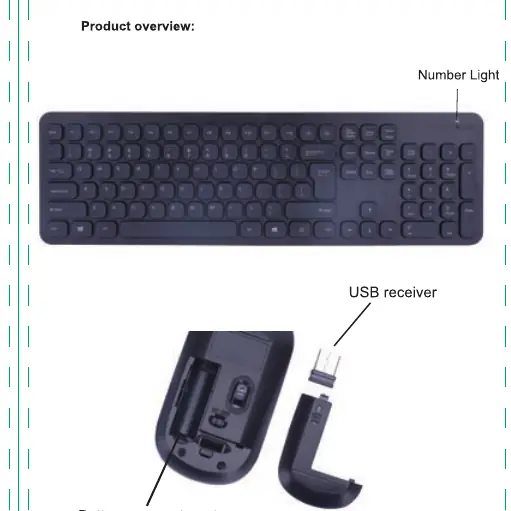
Das Set besteht aus einer kabellosen Tastatur und einer Maus. Der USB-Empfänger befindet sich im Batteriefach der Maus.
Inbetriebnahme
Folgen Sie diesen Schritten zur Einrichtung:
- Tastatur: Öffnen Sie das Batteriefach und legen Sie eine 1,5V AAA-Batterie ein. Achten Sie auf die Polarität.
- Maus: Öffnen Sie das Batteriefach und legen Sie eine 1,5V AA-Batterie ein. Achten Sie auf die Polarität.
- Verbindung: Entnehmen Sie den USB-Empfänger aus dem Batteriefach der Maus und stecken Sie ihn in einen freien USB-Anschluss Ihres Computers. Stellen Sie sicher, dass der Schalter an der Maus auf "ON" steht.
Tastatur-Verbindung herstellen
Falls die Tastatur nicht automatisch mit dem Empfänger verbunden ist, führen Sie folgende Schritte aus:
- Stecken Sie den USB-Empfänger in den Computer.
- Bringen Sie die Tastatur in die Nähe des Empfängers (innerhalb von 30 cm).
- Drücken Sie gleichzeitig die Tasten "ESC" und "K", bis die Anzeige in der oberen rechten Ecke blinkt.
- Die Verbindung sollte innerhalb von 15 Sekunden hergestellt sein.
Sicherheitshinweise
- Nur für den Innenbereich geeignet.
- Von Hitzequellen und offenen Flammen fernhalten.
- Nicht in Wasser oder andere Flüssigkeiten eintauchen.
- Gehäuse nicht öffnen.
- Batterien bei Nichtgebrauch entfernen.
Herstellerinformationen
Anko
Praktische Hilfe
Typische Probleme
Tastatur verbindet sich nicht mit dem Empfänger
USB-Empfänger einstecken, Tastatur in die Nähe bringen (max. 30 cm), ESC und K gleichzeitig drücken, bis die Anzeige blinkt.
Vor der Verwendung
- 1x AAA Batterie für Tastatur bereitstellen
- 1x AA Batterie für Maus bereitstellen
- USB-Empfänger aus dem Batteriefach der Maus entnehmen
- Maus-Schalter auf 'ON' stellen
Mehr anzeigen Weniger anzeigen
Abbildungen und Diagramme
- Die Abbildungen zeigen die Position des Batteriefachs bei Maus und Tastatur sowie den Aufbewahrungsort des USB-Empfängers in der Maus.
Modellkompatibilität
- Kompatibel mit Windows-Betriebssystemen.

Autor der Aufbereitung
Thomas Schneider
Redakteur für technische Anleitungen