Computer / Tastaturen und Eingabegeräte
Bedienungsanleitung für Anko 2.4GHz Tastatur & Maus
Schnellstartanleitung für die Anko 2.4GHz Tastatur & Maus (Keycode 43086535). Erfahren Sie, wie Sie den USB-Empfänger anschließen, Batterien einlegen und die DPI-Einstellungen sowie Multimedia-Tasten nutzen.
PDF-Quelle: English · Zusammenfassung: Deutsch
Schnelle Antworten aus der Anleitung
Kurze Antwort
- Um die Tastatur und Maus zu verbinden, entnehmen Sie den USB-Empfänger aus dem Batteriefach der Tastatur, stecken ihn in den Computer und legen Sie jeweils zwei AAA-Batterien in die Geräte ein. S. 2
Wichtigste Schritte
- Anschluss des USB-Empfängers S. 2
- Anpassung der Mausgeschwindigkeit (DPI) S. 2
- Nutzung von Multimedia-Funktionen S. 2
Erste Inbetriebnahme
- Batterien einlegen und Empfänger anschließen S. 2
Weitere 2 Antworten anzeigen Weniger anzeigen
Technische Daten
| Parameter | Wert | Hinweis | Seiten |
|---|---|---|---|
| Reichweite | 10m | Maximale Funkreichweite | S. 1 |
| Batterietyp | 2x AAA | Benötigte Batterien pro Gerät | S. 1 |
Wo es im PDF steht
- Technische Daten und Lieferumfang S. 1
- Bedienungsanleitung S. 2
- Garantiebedingungen S. 3
Inhaltsverzeichnis
Abbildungen aus der Anleitung
Bild zum Vergrößern anklickenWichtige Informationen aus der Anleitung
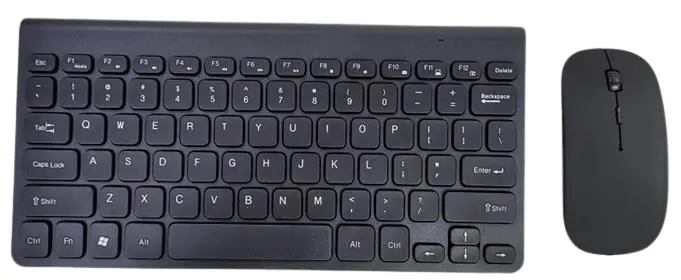
Dieses Dokument enthält die Bedienungsanleitung für das Anko 2.4GHz Tastatur- und Maus-Set (Keycode 43086535). Es beschreibt die Inbetriebnahme, die Nutzung der Tastenfunktionen sowie technische Spezifikationen. Das Set ist kompatibel mit Windows XP SP3/VISTA/7/8/10 und Mac OS X 10.4 oder neuer.
Inbetriebnahme
Um das Set in Betrieb zu nehmen, führen Sie folgende Schritte aus:
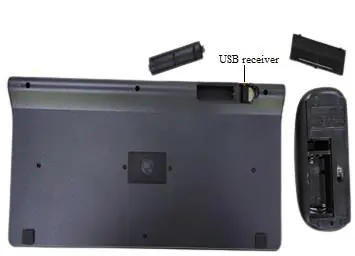
- Entnehmen Sie den USB-Empfänger aus dem Batteriefach der Tastatur.
- Stecken Sie den USB-Empfänger in einen freien USB-Anschluss Ihres Computers.
- Legen Sie jeweils zwei AAA-Batterien in die Tastatur und die Maus ein.
Bedienung und Funktionen
Die Maus verfügt über vier Tasten: linke Taste, mittlere Taste, rechte Taste und eine DPI-Taste. Mit der DPI-Taste können Sie die Geschwindigkeit des Cursors in drei Stufen anpassen. Drücken Sie die Taste, um die Geschwindigkeit zu ändern.
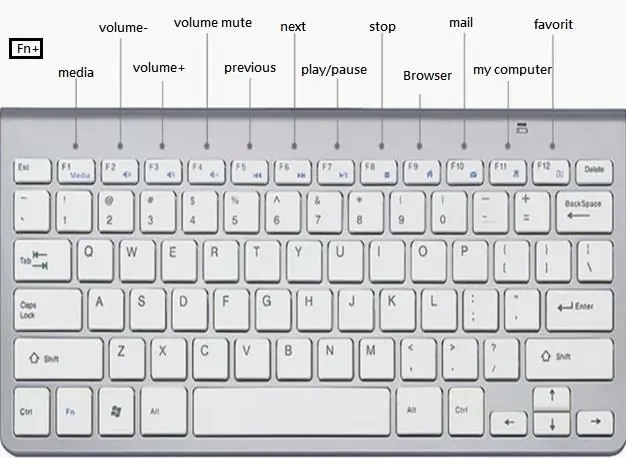
Die Tasten F1 bis F12 verfügen über eine Doppelfunktion. Sie können direkt gedrückt werden oder in Kombination mit der Fn-Taste verwendet werden, um Multimedia-Funktionen wie Lautstärkeregelung, Wiedergabe/Pause oder Browser-Navigation zu steuern.
Technische Daten
- Reichweite: 10 Meter
- Stromversorgung: 2x AAA Batterien (pro Gerät)
- Betriebstemperatur: -10°C bis +55°C
- Tastatur: 78 Tasten, Lebensdauer > 3 Millionen Klicks
- Maus: 4 Tasten, Lebensdauer > 3 Millionen Klicks
- Arbeitsstrom: ≤10mA
Herstellerinformationen
Anko
Praktische Hilfe
Typische Probleme
Tastatur oder Maus reagiert nicht
Überprüfen Sie, ob die Batterien korrekt eingelegt sind und ob der USB-Empfänger fest im USB-Port des Computers steckt.
Cursor bewegt sich zu schnell oder zu langsam
Drücken Sie die DPI-Taste an der Maus, um zwischen den drei verfügbaren Geschwindigkeitsstufen zu wechseln.
Vor der Verwendung
- Stellen Sie sicher, dass 2x AAA Batterien für die Tastatur vorhanden sind.
- Stellen Sie sicher, dass 2x AAA Batterien für die Maus vorhanden sind.
- Prüfen Sie, ob ein freier USB-Anschluss am Computer verfügbar ist.
- Entnehmen Sie den USB-Empfänger aus dem Batteriefach der Tastatur.
Mehr anzeigen Weniger anzeigen
Technische Daten in der Praxis
- 2.4G Reichweite
- Die maximale Entfernung zwischen den Geräten und dem USB-Empfänger beträgt 10 Meter.
Abbildungen und Diagramme
- Der USB-Empfänger befindet sich im Batteriefach der Tastatur.
- Die Fn-Tastenbelegung zeigt Multimedia-Funktionen wie Lautstärke, Wiedergabe und Browser-Steuerung.
Modellkompatibilität
- Kompatibel mit Windows XP SP3, VISTA, 7, 8, 10.
- Kompatibel mit Mac OS X 10.4 oder neuer.

Autor der Aufbereitung
Thomas Schneider
Redakteur für technische Anleitungen