Automobil / Starthilfegeräte
Bedienungsanleitung für Amazon Basics Computer Vertical 2.4GHz Wireless Mouse
Erfahren Sie, wie Sie Ihre Amazon Basics vertikale kabellose Computermaus (2.4GHz) einrichten, DPI-Einstellungen anpassen und Fehler beheben. Vollständige Anleitung zur Nutzung und Wartung.
PDF-Quelle: English · Zusammenfassung: Deutsch
Schnelle Antworten aus der Anleitung
Kurze Antwort
- Die Maus wird über den mitgelieferten Nano-Empfänger per 2.4 GHz Funk verbunden. Sie benötigt zwei AAA-Batterien und ist mit Windows, Linux und Chrome kompatibel. S. 7, 8
Wichtigste Schritte
- Batterien einlegen und Maus einschalten S. 8
Erste Inbetriebnahme
- Batterien einlegen, Nano-Empfänger einstecken und Schalter auf ON stellen. S. 8
Weitere 4 Antworten anzeigen Weniger anzeigen
Probleme und Lösungen
Maus reagiert nicht oder ruckelt
Sensor reinigen, Abstand verringern, Oberfläche prüfen, DPI anpassen.
S. 9Wartung und Reset
- Reinigung mit weichem Tuch, keine ätzenden Mittel. Bei Nichtbenutzung Batterien entfernen. S. 9
Technische Daten
| Parameter | Wert | Hinweis | Seiten |
|---|---|---|---|
| Stromversorgung | 3V (2x AAA) | Benötigte Batterien | S. 10 |
| DPI | 1000-2400 | Einstellbare Empfindlichkeit | S. 8, 11 |
Wo es im PDF steht
- Teileübersicht S. 7
- Inbetriebnahme S. 8
Inhaltsverzeichnis
Wichtige Informationen aus der Anleitung
Diese Anleitung beschreibt die Einrichtung und Verwendung der Amazon Basics vertikalen kabellosen Computermaus (2.4GHz). Das Gerät ist für die Verwendung mit Windows 10/11 oder neuer, Linux oder Chrome-Systemen mit einem freien USB-Anschluss konzipiert. Die Maus benötigt zwei AAA-Batterien für den Betrieb.
Lieferumfang
- Vertikale kabellose Maus
- Nano-Empfänger
- 2x AAA-Batterien
- Bedienungsanleitung
Kompatibilität
Die Maus ist kompatibel mit Windows 10/11 oder neuer, Linux und Chrome. Ein freier USB-Anschluss ist für den Nano-Empfänger erforderlich.
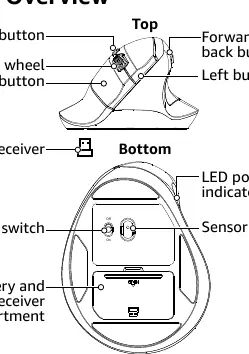
Inbetriebnahme
- Entfernen Sie die Abdeckung des Batteriefachs an der Unterseite der Maus.
- Legen Sie zwei AAA-Batterien ein. Achten Sie dabei auf die korrekte Ausrichtung der Plus- und Minus-Symbole.
- Setzen Sie die Batteriefachabdeckung wieder auf.
- Stecken Sie den Nano-Empfänger in einen freien USB-Anschluss Ihres Computers.
- Schieben Sie den Ein-/Ausschalter an der Unterseite der Maus auf die Position ON.
DPI-Einstellungen
Die DPI-Einstellung (Dots Per Inch) bestimmt die Geschwindigkeit des Mauszeigers. Je höher der DPI-Wert, desto schneller bewegt sich der Zeiger. Drücken Sie die DPI-Taste an der Oberseite der Maus, um zwischen den Stufen 1000, 1200, 1600 und 2400 zu wechseln.
Reinigung und Wartung
- Wischen Sie die Maus mit einem weichen, leicht angefeuchteten Tuch ab.
- Verwenden Sie eine weiche Bürste oder Druckluft, um den Nano-Empfänger zu reinigen.
- Verwenden Sie keine ätzenden Reinigungsmittel, Drahtbürsten, Scheuermittel oder scharfen Gegenstände.
- Bei längerer Nichtbenutzung sollten die Batterien aus der Maus entfernt werden.
Fehlerbehebung
Maus reagiert zu langsam, zu schnell oder ruckelt:
- Stellen Sie sicher, dass der Sensor an der Unterseite frei von Schmutz ist. Reinigen Sie ihn bei Bedarf mit einem weichen, leicht angefeuchteten Tuch.
- Verringern Sie den Abstand zwischen Maus und Empfänger.
- Testen Sie die Maus auf einer anderen Oberfläche.
- Passen Sie die DPI-Einstellung über die DPI-Taste an.
Maus verbindet sich nicht mit dem Gerät:
- Prüfen Sie, ob die Batterien geladen sind und die Maus eingeschaltet ist (ON).
- Stellen Sie sicher, dass der Nano-Empfänger vollständig in einen funktionierenden USB-Anschluss eingesteckt ist.
- Starten Sie das Gerät neu.
- Überprüfen Sie die Kompatibilität mit Ihrem Betriebssystem.
Technische Daten
- Stromversorgung: 3V (2x AAA-Batterien)
- Frequenzband: 2.4 GHz (2.402 GHz – 2.480 GHz)
- Reichweite: 10 Meter
- Sensor: Optisch
- DPI-Stufen: 1000, 1200, 1600, 2400
Praktische Hilfe
Typische Probleme
Maus reagiert zu langsam, zu schnell oder ruckelt
Sensor reinigen, Abstand zum Empfänger verringern, Oberfläche wechseln oder DPI-Einstellung anpassen.
Keine Verbindung zum Computer
Batteriestatus prüfen, Maus einschalten, Nano-Empfänger neu einstecken, Gerät neu starten.
Vor der Verwendung
- Batterien in das Fach einlegen
- Nano-Empfänger in USB-Port stecken
- Maus über den Schalter an der Unterseite einschalten
Mehr anzeigen Weniger anzeigen
Technische Daten in der Praxis
- Frequenzband
- 2.4 GHz Funkverbindung für kabellose Übertragung.
Abbildungen und Diagramme
- DPI-Taste befindet sich oben
- Ein-/Ausschalter und Sensor befinden sich an der Unterseite
- Batteriefach und Nano-Empfänger-Slot befinden sich an der Unterseite
Modellkompatibilität
- Windows 10/11 oder neuer
- Freier USB-Typ-A Anschluss erforderlich

Autor der Aufbereitung
Markus Weber
Dokumentationsanalyst