Elektronik / Monitore
Bedienungsanleitung für AcuRite 06100M Iris 5-in-1 Direct-to-Wi-Fi Display
Schnellstartanleitung für das AcuRite 06100M Iris 5-in-1 Display. Erfahren Sie, wie Sie das Gerät einrichten, den Außensensor montieren, eine WLAN-Verbindung herstellen und Ihr My AcuRite-Konto konfigurieren.
Inhaltsverzeichnis
Abbildungen aus der Anleitung
Zur Stelle im Text springenWichtige Informationen aus der Anleitung
Dieses Dokument dient der schnellen Einrichtung des AcuRite 06100M Iris 5-in-1 Displays. Die wichtigsten Schritte umfassen die Stromversorgung des Displays, die Konfiguration der Grundeinstellungen, die Installation des Außensensors sowie die Einbindung in das WLAN-Netzwerk zur Nutzung mit My AcuRite.
Ersteinrichtung des Displays
Schließen Sie das Netzteil an das Display an. Nach dem Einschalten startet der Konfigurationsmodus automatisch. Verwenden Sie die Pfeiltasten (Oben/Unten), um durch die Optionen zu navigieren, und bestätigen Sie Ihre Auswahl mit der Zahnrad-Taste. Zu den konfigurierbaren Einstellungen gehören:
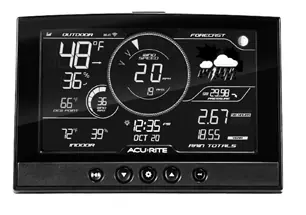
- RF-Kanal (A-B-C, A empfohlen)
- Sommerzeit (Auto DST Ein/Aus)
- Zeitformat (12/24 Stunden)
- Uhrzeit und Datum
- Einheiten für Temperatur, Windgeschwindigkeit, Niederschlag und Luftdruck
Installation des Außensensors
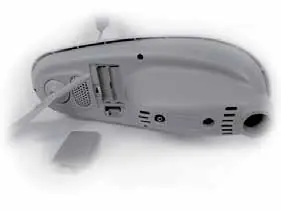
Legen Sie vier AA-Alkaline- oder Lithiumbatterien in das Batteriefach des Außensensors ein. Das Display sollte sich innerhalb einer Minute automatisch mit dem Sensor synchronisieren. Stellen Sie sicher, dass der A-B-C-Schalter im Batteriefach des Sensors mit der Einstellung am Display übereinstimmt (Standard ist A).
Montage des Sensors
Wählen Sie einen geeigneten Standort für den Außensensor:
- Mindestens 1,5 Meter über dem Boden.
- Die vordere Solarzelle sollte nach Süden ausgerichtet sein.
- Platzierung abseits von Hitze- und Feuchtigkeitsquellen.
- Verwenden Sie die Wasserwaage auf dem Sensor für eine präzise Ausrichtung.
- Entfernen Sie nach der Montage die Transportsicherung des Regenmessers.
WLAN-Verbindung und My AcuRite
Das Display unterstützt eine 2,4-GHz-WLAN-Verbindung. Der Einrichtungsmodus ist für 30 Minuten nach dem Einschalten aktiv; drücken Sie die Zahnrad-Taste, um ihn jederzeit erneut zu aktivieren.
- Verbinden Sie Ihr Smartphone oder Ihren Computer mit dem WLAN-Signal des Displays.
- Öffnen Sie einen Webbrowser und geben Sie 192.168.4.1 in die Adresszeile ein.
- Wählen Sie Ihr lokales WLAN-Netzwerk aus und geben Sie das Passwort ein.
- Laden Sie die My AcuRite App herunter oder besuchen Sie www.myacurite.com, um die Einrichtung abzuschließen.
Es wird dringend empfohlen, Backup-Batterien (3x AAA) im Display zu verwenden, um die WLAN-Konfiguration bei Stromausfall zu speichern.
Offizielle Quellen aus der Anleitung
Herstellerinformationen
AcuRite
Praktische Hilfe
Typische Probleme
Display verbindet sich nicht mit dem Sensor
Überprüfen Sie, ob der A-B-C-Schalter im Batteriefach des Sensors mit der Einstellung am Display übereinstimmt.
WLAN-Einrichtungsseite ist nicht erreichbar
Drücken Sie die Zahnrad-Taste am Display, um den Einrichtungsmodus erneut zu aktivieren (verfügbar für 30 Minuten nach dem Einschalten).
WLAN-Einstellungen gehen bei Stromausfall verloren
Legen Sie 3 AAA-Backup-Batterien in das Display ein, um die Konfigurationsdaten zu sichern.
Vor der Verwendung
- Netzteil für das Display bereitstellen
- 3 AAA-Batterien für das Display (Backup) einlegen
- 4 AA-Batterien für den Außensensor einlegen
- A-B-C-Schalter am Sensor prüfen
- 2,4-GHz-WLAN-Netzwerkdaten bereithalten
Technische Daten in der Praxis
- RF-Kanal (A-B-C)
- Funkkanal zur Kommunikation zwischen Sensor und Display; muss an beiden Geräten identisch sein.
Abbildungen und Diagramme
- Der A-B-C-Schalter befindet sich im Batteriefach des Außensensors.
- Die Wasserwaage auf der Oberseite des Sensors dient zur korrekten horizontalen Ausrichtung.
- Die Transportsicherung des Regenmessers muss nach der Montage entfernt werden.
Modellkompatibilität
- Nur für 2,4-GHz-WLAN-Netzwerke geeignet.
- Display benötigt 3 AAA-Batterien für den Backup-Betrieb.

Autor der Aufbereitung
Laura Fischer
Fachredakteurin für Gebrauchsanleitungen
Beschreibt zentrale Funktionen, Einsatzbereiche und Hinweise aus Handbüchern in einer kompakten und nutzerfreundlichen Form.