Elektronik / Monitore
Bedienungsanleitung für Acurite 06102M Iris (5-in-1) Direct-To-Wi-Fi Display
Schnellstartanleitung für das Acurite 06102M Iris Display. Erfahren Sie, wie Sie den Sensor installieren, das Display konfigurieren, eine WLAN-Verbindung herstellen und das My AcuRite Konto für den Fernzugriff auf Wetterdaten einrichten.
Inhaltsverzeichnis
Wichtige Informationen aus der Anleitung
Dieses Dokument dient der schnellen Inbetriebnahme des Acurite 06102M Iris (5-in-1) Displays. Es deckt die Installation der Sensoren, die grundlegende Konfiguration des Displays sowie die Einrichtung der WLAN-Verbindung zur Übertragung von Wetterdaten an das My AcuRite Portal ab.
Installation der Sensoren
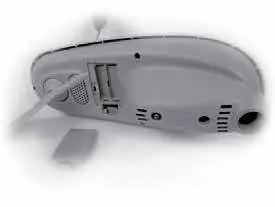
Legen Sie vier AA-Batterien (Alkaline oder Lithium) in das Batteriefach des Außensensors ein. Bei Temperaturen unter -20 Grad Celsius werden Lithium-Batterien empfohlen. Stellen Sie sicher, dass der A-B-C-Schalter im Batteriefach des Sensors mit der Einstellung am Display übereinstimmt (standardmäßig auf A).
Erste Inbetriebnahme und Konfiguration
Schließen Sie das Netzteil an das Display an. Die Konfiguration startet automatisch. Verwenden Sie die Tasten Up und Down zur Auswahl und die Checkmark-Taste zur Bestätigung von Einstellungen wie Uhrzeit, Datum, Maßeinheiten und WLAN.
WLAN-Einrichtung
Die WLAN-Konfigurationsseite ist für 30 Minuten nach dem Einschalten des Displays verfügbar. Um sie später zu aktivieren, drücken Sie die Gear-Taste und wählen Connections > Wi-Fi Setup.
- Verbinden Sie Ihr Smartphone oder Ihren Computer mit dem temporären WLAN-Netzwerk namens AcuRite.
- Öffnen Sie einen Webbrowser und geben Sie 192.168.4.1 in die Adresszeile ein.
- Wählen Sie Ihr persönliches 2,4-GHz-WLAN-Netzwerk aus und geben Sie das Passwort ein.
- Nach erfolgreicher Verbindung erscheint das WLAN-Symbol auf dem Display.
Montage des Sensors
Platzieren Sie den AcuRite Iris Sensor mindestens 1,5 Meter über dem Boden. Die Solarzelle sollte nach Süden ausgerichtet sein. Achten Sie darauf, dass der Sensor waagerecht montiert ist (nutzen Sie die Wasserwaage am Gerät) und fernab von Hitze- oder Feuchtigkeitsquellen steht.
Bedienung und My AcuRite
Über die Records Folder-Taste können Sie historische Wetterdaten direkt am Display einsehen. Für erweiterte Funktionen und Fernzugriff laden Sie die My AcuRite App herunter oder besuchen Sie myacurite.com. Das Gerät ist kompatibel mit Amazon Alexa und Google Assistant.
Offizielle Quellen aus der Anleitung
Herstellerinformationen
AcuRite
Praktische Hilfe
Typische Probleme
WLAN-Einrichtungsseite lädt nicht
Stellen Sie sicher, dass Sie mit dem AcuRite-WLAN verbunden sind, oder trennen Sie das Display kurz vom Strom und versuchen Sie es erneut.
WLAN-Symbol zeigt rotes X
Die WLAN-Anmeldedaten sind möglicherweise falsch. Wiederholen Sie den Einrichtungsvorgang.
WLAN-Symbol zeigt NOT SETUP
Das WLAN wurde noch nicht konfiguriert. Wiederholen Sie die Schritte zur WLAN-Einrichtung.
Vor der Verwendung
- 4 AA-Batterien für den Außensensor bereitstellen
- A-B-C-Schalter am Sensor prüfen
- 2,4-GHz-WLAN-Netzwerk verfügbar haben
- Smartphone oder Computer für die Konfiguration bereithalten
- Montageort für den Sensor wählen (mind. 1,5 m Höhe, freie Fläche)
Technische Daten in der Praxis
- WLAN-Frequenz
- Unterstützt nur 2,4-GHz-Netzwerke; 5-GHz-Netzwerke sind nicht kompatibel.
- Sensor-Batterien
- 4x AA erforderlich; Lithium-Batterien empfohlen bei Temperaturen unter -20 Grad Celsius.
Abbildungen und Diagramme
- A-B-C-Schalter: Muss an Sensor und Display identisch eingestellt sein.
- Rain Gauge Stabilizer: Muss vor der Montage entfernt werden.
Modellkompatibilität
- Kompatibel mit Amazon Alexa und Google Assistant via AcuRite Skill.
- My AcuRite App für Fernzugriff erforderlich.

Autor der Aufbereitung
Markus Weber
Dokumentationsanalyst
Bereitet PDF-Handbücher für klare Produktseiten auf und achtet darauf, dass technische Angaben präzise und nachvollziehbar bleiben.