Elektronik / Monitore
Bedienungsanleitung für AcuRite 06101M 5-in-1 Direct-To-Wi-Fi Display
Erfahren Sie, wie Sie Ihr AcuRite 06101M 5-in-1 Direct-To-Wi-Fi Display einrichten, mit dem WLAN verbinden und Wetterdaten abrufen. Enthält Anleitungen zur Sensorinstallation, Konfiguration und Fehlerbehebung.
Inhaltsverzeichnis
Abbildungen aus der Anleitung
Zur Stelle im Text springenWichtige Informationen aus der Anleitung
Dieses Dokument dient der schnellen Einrichtung des AcuRite 06101M 5-in-1 Direct-To-Wi-Fi Displays. Die wichtigsten Schritte umfassen die Installation der Batterien im Außensensor, die Konfiguration der Anzeigeeinstellungen und die optionale Verbindung mit dem WLAN, um Wetterdaten online zu übertragen. Für die WLAN-Einrichtung ist ein 2,4-GHz-Netzwerk erforderlich.
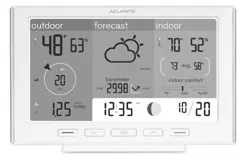
Installation des Außensensors
Legen Sie vier AA-Alkaline- oder Lithium-Batterien in das Batteriefach des Außensensors ein. Bei Temperaturen unter -20 Grad Celsius werden Lithium-Batterien empfohlen. Stellen Sie sicher, dass der A-B-C-Schalter im Batteriefach des Sensors mit der Einstellung am Display übereinstimmt (standardmäßig auf A).
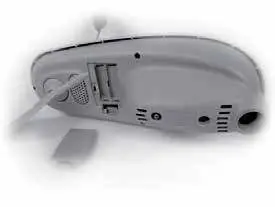
Einrichtung und Konfiguration des Displays
Schließen Sie das Netzteil an den Anschluss im Batteriefach auf der Rückseite des Displays an. Es wird empfohlen, zusätzlich drei AAA-Batterien als Backup einzulegen. Nach dem Einschalten startet die automatische Konfiguration:
- Verwenden Sie die Tasten Up und Down zur Auswahl der Optionen.
- Bestätigen Sie die Eingaben mit der Taste set.
- Konfigurierbare Parameter: Uhrzeit, Datum und Maßeinheiten (US-Standard/Metrisch).
WLAN-Verbindung herstellen
Um Wetterdaten online zu übertragen, folgen Sie diesen Schritten:
- Aktivieren Sie das WLAN am Display (das Signal wird 30 Minuten nach dem Einschalten ausgestrahlt; drücken Sie set, um es erneut zu aktivieren).
- Verbinden Sie Ihr Gerät mit dem WLAN-Netzwerk namens AcuRite.
- Öffnen Sie einen Webbrowser und geben Sie 192.168.4.1 in die Adresszeile ein.
- Geben Sie Ihre WLAN-Zugangsdaten auf der Setup-Seite ein und speichern Sie diese.
- Verbinden Sie Ihr Gerät wieder mit Ihrem normalen WLAN und schließen Sie die Einrichtung über die My AcuRite App oder myacurite.com ab.
Anzeige historischer Daten und Einstellungen
Sie können historische Wetterdaten direkt am Display abrufen:
- Drücken Sie die blaue Taste für Outdoor-Aufzeichnungen.
- Drücken Sie die gelbe Taste für Indoor-Aufzeichnungen.
- Drücken Sie die Taste set, um jederzeit in das Konfigurationsmenü zu gelangen.
Fehlerbehebung
Wenn die Setup-Seite nicht lädt, stellen Sie sicher, dass Sie mit dem AcuRite-WLAN verbunden sind, oder starten Sie das Display neu, indem Sie es vom Strom trennen und die Batterien kurz entfernen. Ein blinkendes X über dem WLAN-Symbol deutet auf falsche Zugangsdaten hin.
Offizielle Quellen aus der Anleitung
Herstellerinformationen
AcuRite
Praktische Hilfe
Typische Probleme
Setup-Seite lädt nicht
Stellen Sie sicher, dass Sie mit dem AcuRite-WLAN verbunden sind. Trennen Sie das Display kurz vom Strom und versuchen Sie es erneut.
WLAN-Symbol zeigt ein blinkendes X
Die WLAN-Zugangsdaten sind möglicherweise inkorrekt. Wiederholen Sie den Einrichtungsvorgang und geben Sie die Daten erneut ein.
Vor der Verwendung
- 4 AA-Batterien für den Außensensor bereitstellen.
- 3 AAA-Batterien für das Display-Backup bereitstellen.
- 2,4-GHz-WLAN-Netzwerk verfügbar haben (5 GHz wird nicht unterstützt).
- A-B-C-Schalter am Sensor prüfen (muss mit Display übereinstimmen).
- Montageort für den Sensor wählen (mind. 1,5 m über dem Boden, Solarzelle nach Süden).
Technische Daten in der Praxis
- WLAN-Frequenz
- Unterstützt ausschließlich 2,4-GHz-Netzwerke.
- Backup-Batterien
- Drei AAA-Batterien werden empfohlen, um Konfigurationseinstellungen bei Stromausfall zu speichern.
Abbildungen und Diagramme
- Das Display verfügt über eine blaue Taste für Outdoor-Daten und eine gelbe Taste für Indoor-Daten.
- Der A-B-C-Schalter im Batteriefach des Sensors muss zwingend mit der Einstellung am Display korrespondieren.
Modellkompatibilität
- Kompatibel mit Amazon Alexa und Google Assistant über den AcuRite-Skill.
- WLAN-Einrichtung erfordert ein Gerät mit WLAN-Funktion (Smartphone, Tablet oder Computer).

Autor der Aufbereitung
Thomas Schneider
Redakteur für technische Anleitungen
Prüft Bedienungsanleitungen mit Fokus auf Struktur, Sicherheitshinweise und schnelle Orientierung für Nutzerinnen und Nutzer.